 English
 Deutsch
 Polski
LukyDeluxe Audio Lab
MatchPoint
Darmowe narzędzie do referencji: referencja przez sidechain, wyrównanie głośności krótkoterminowe lub dla całego fragmentu, balans tonalny w pasmach oktawowych i jako widmo na żywo, przełączanie bez trzasków między miksem, referencją, różnicą i sygnałem side.
Jak to działa
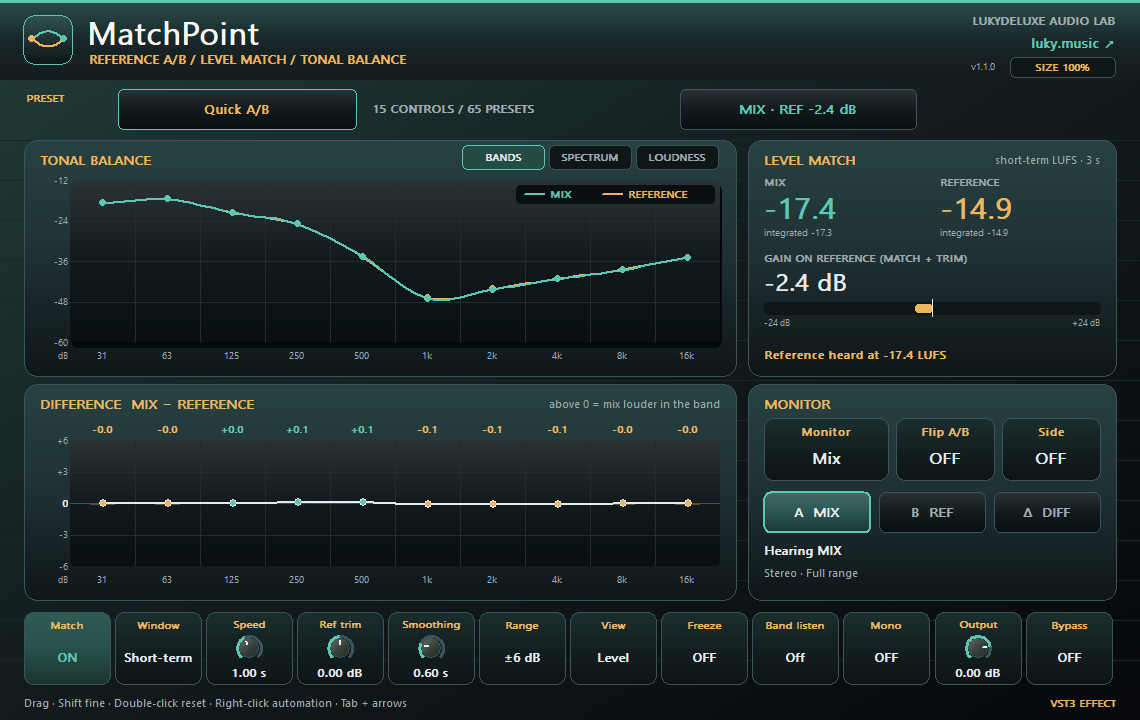
MatchPoint stoi na końcu szyny miksu, a utwór referencyjny trafia przez wejście sidechain. Level match mierzy oba sygnały z ważeniem K i wyrównuje referencję do Twojego miksu, maksymalnie o ±24 dB. Match window wybiera głośność short-term z 3 s albo bramkowaną głośność integrated według BS.1770, mierzoną w tym samym czasie, w którym gra referencja. Integrated pozostaje stabilna nawet przy różnych aranżacjach: w teście wyrównanie w ostatnich 10 s wahało się o 0,07 dB zamiast o 10,6 dB. Ref trim pozwala poprawić to ręcznie, a Speed ustala, jak szybko działa wyrównanie.
Lewa połowa ma trzy widoki. BANDS pokazuje miks i referencję w dziesięciu pasmach oktawowych od 31 Hz do 16 kHz, a pod spodem różnicę w każdym paśmie. SPECTRUM pokazuje oba sygnały jako widmo na żywo w 96 pasmach od 20 Hz do 20 kHz. LOUDNESS pokazuje przebieg głośności z ostatnich 24 s, korelację i szerokość stereo. Tonal view Shape pomija różnicę poziomów i porównuje tylko kształt barwy. Smoothing uspokaja krzywe, Freeze je zatrzymuje, a Range skaluje widok.
Monitor przełącza bez trzasków między Mix, Reference i Difference, a Flip A/B zamienia strony. Band listen odtwarza jedno pasmo oktawowe, Mono sprawdza sumę, a Side listen sygnał side. Bez sygnału na sidechainie miks przechodzi bez zmian, a edytor wyraźnie o tym informuje. 15 parametrów i 65 presetów do porównań, testów zerowych, pasm, mono, side, miksu i masteringu.
Funkcje
- Wyrównanie głośności do ±24 dB, short-term lub integrated, reference trim ±12 dB
- Balans tonalny w 10 pasmach oktawowych i widmo na żywo od 20 Hz do 20 kHz
- Przebieg głośności z 24 s, korelacja i szerokość stereo dla miksu i referencji
- Monitor Mix, Reference lub Difference, Flip A/B, Mono, Side listen, Band listen
- 15 parametrów, 65 presetów, zero latencji
Zastosowania
- Porównanie dołu miksu trap z wydanym utworem
- Sprawdzenie obecności i góry wokalu pop w widmie względem referencji
- Odsłuch mastera EDM obok referencji przy równej głośności całego fragmentu
Wypróbuj
- Wstaw MatchPoint na koniec szyny miksu, skieruj referencję do sidechainu i załaduj „Quick A/B”.
- Ustaw Match window na Integrated, uruchom odtwarzanie i przełączaj Monitor między Mix i Reference.
- Otwórz SPECTRUM, wybierz Tonal view Shape i włącz Band listen lub Side listen tam, gdzie różnica jest największa.
Elementy sterujące
Loudness match short-term or integrated up to ±24 dB, live spectrum, side listen, reference trim ±12 dB
Zgodność i uwagi
Darmowy efekt VST3 na szynę miksu. MatchPoint nie wczytuje plików audio; referencję musi skierować host do wejścia sidechain. Integrated mierzy tylko wtedy, gdy gra referencja, i zaczyna od nowa przy starcie odtwarzania; osobnego przycisku resetu nie ma. Nie ma kompensacji przesunięcia czasowego: Difference jest prawdziwym testem zerowym tylko dla sygnałów wyrównanych co do próbki. Filtry Band listen nie sumują się do płaskiej charakterystyki. Przed eksportem ustaw Monitor na Mix lub omiń wtyczkę. Latencja 0. Projekty z wersji 1.0.0 brzmią bez zmian. Wersja 1.1.0 jako VST3 dla Windows x64, macOS Universal (arm64/x86_64) i Linux x86_64. Wydanie Mac nie jest notaryzowane. Bez AU i aplikacji standalone. Sprawdzono narzędziem pluginval (poziom 10) w systemach Windows, macOS i Linux oraz testami podstawowymi w REAPER 7.86 na macOS (Apple Silicon) i Linuksie. Wszystkie parametry obsługują automatykę DAW; prawy przycisk otwiera menu parametru hosta, jeśli host to obsługuje.
Windows x64 i macOS Universal (Apple Silicon/Intel). Wydanie Mac nie jest notaryzowane. Nie udokumentowano testu działania na Intelu; stosuj wskazówki dotyczące hosta i instalacji danego pobrania.
Wszystkie pokrętła brzmienia, przełączniki i parametry wyboru obsługują automatykę hosta. Kliknij parametr prawym przyciskiem, aby otworzyć menu, jeśli DAW je udostępnia.
Instalacja
- Wybierz ZIP dla swojego systemu i rozpakuj go.
- Windows: skopiuj cały pakiet .vst3 do C:\Program Files\Common Files\VST3.
- macOS: rozpakuj ZIP i otwórz plik .pkg produktu w folderze Installer. Zainstaluj dla bieżącego użytkownika. Wydanie Mac nie jest notaryzowane; skorzystaj z instrukcji instalacji i zabezpieczeń na tej stronie.
- Linux x86_64: skopiuj cały pakiet .vst3 z folderu Plugin do ~/.vst3/ (w razie potrzeby utwórz katalog). Interfejs korzysta z X11 oraz Cairo/XCB i wymaga hosta VST3 z IRunLoop; Wayland wymaga XWayland. Natywny Wayland i Linux ARM64 nie są obsługiwane. Kompilacja bazuje na Ubuntu 22.04; sprawdzone w pluginval (z kontrolą czasu rzeczywistego) i w natywnych hostach testowych pod Xvfb. Test w linuksowej DAW jeszcze nie został wykonany.
- Przeskanuj wtyczki w 64-bitowym hoście VST3. Instrumenty umieść na ścieżce MIDI, a efekty w insercie audio.
Szczegóły pobierania
- Windows x64 · VST3
- LukyDeluxe-matchpoint-1.1.0-windows-x64-b66b6859e75a.zip
- Rozmiar ZIP
- 0,53 MiB
- SHA-256
- b66b6859e75a58980084981ee85f3862d02df6812b8e2918599cc3b00da2f99c
- macOS Universal · VST3
- LukyDeluxe-matchpoint-1.1.0-macos-universal-6a65c4ef180e.zip
- Rozmiar ZIP
- 0,51 MiB
- SHA-256
- 6a65c4ef180efbbe97d39b77c8b21500070b6733f1bb0f247d44fc8df7f120b0
- Linux x86_64 · VST3
- LukyDeluxe-matchpoint-1.1.0-linux-x86_64-20fb2afffc8a.zip
- Rozmiar ZIP
- 0,34 MiB
- SHA-256
- 20fb2afffc8adc52de92270d2036678a7dd5ae654a742cc8a9c276041de35766
Instalacja na Macu krok po kroku
Wydanie MatchPoint na Maca nie jest poświadczone przez Apple. ZIP zawiera instalator tej konkretnej wtyczki. Zainstalowane VST3 wczytaj w 64-bitowym DAW z obsługą VST3; nie jest osobną aplikacją.
1. Rozpakuj ZIP i otwórz instalator
- Wybierz ZIP macOS Universal. Zamknij DAW i rozpakuj całe archiwum w Finderze.
- W rozpakowanym folderze Installer otwórz matchpoint.pkg dla MatchPoint. Nie uruchamiaj .vst3 jako aplikacji.
- Jeśli macOS zablokuje instalator z powodu nieznanego dewelopera lub braku kontroli Apple, wykonaj kroki z części 2. Następnie ponownie otwórz ten sam plik .pkg.
- W Instalatorze wybierz instalację dla bieżącego użytkownika lub jego folderu domowego i dokończ ją. Folder docelowy wtyczki jest podany poniżej.
- Uruchom DAW ponownie, przeskanuj wtyczki VST3 i wczytaj w nim MatchPoint. Instrument umieść na ścieżce MIDI, a efekt w insercie audio.
Folder instalacji dla Twojego konta na Macu
~/Library/Audio/Plug-Ins/VST3/
2. Gdy macOS zablokuje instalator
Taki wyjątek rozważaj tylko wtedy, gdy plik został pobrany przez Ciebie z luky.music i ufasz tej konkretnej kopii. Dotyczy pliku .pkg produktu, a nie pakietu .vst3.
- Najpierw spróbuj otworzyć matchpoint.pkg. Zamknij komunikat o nieznanym deweloperze lub braku kontroli Apple, na przykład przyciskiem Gotowe; nazwy zależą od wersji macOS.
- Otwórz Ustawienia systemowe → Prywatność i ochrona i przewiń w dół do sekcji Zabezpieczenia. Znajdź właśnie zablokowany wpis z rzeczywistą nazwą tego pliku .pkg.
- Jeśli dla tego konkretnego instalatora pojawi się Otwórz mimo to, wybierz ten przycisk i potwierdź ewentualne następne żądanie otwarcia. Hasło Maca lub Touch ID potwierdzaj samodzielnie, wyłącznie w oknie systemowym macOS.
- Jeśli Instalator nie pojawi się automatycznie, ponownie otwórz ten sam plik .pkg. Zainstaluj go tylko dla bieżącego użytkownika. Następnie uruchom DAW ponownie i przeskanuj wtyczkę.
Brak właściwego wpisu albo inne ostrzeżenie?
Jeśli wpis dotyczący właśnie zablokowanego .pkg nadal się nie pojawia, skontaktuj się z naszym wsparciem lub administratorem zarządzanego Maca. Gdy zgoda dla pakietu .vst3 otwiera tylko Finder, a DAW nadal go blokuje, wtyczka nie została skutecznie dopuszczona do działania; użyj instalatora produktu. Nie pomijaj w ten sposób ostrzeżeń o złośliwym oprogramowaniu ani uszkodzonym lub zmienionym pliku: przerwij instalację i wyjaśnij przyczynę. Nazwy plików i sumy kontrolne znajdziesz w szczegółach pobierania.
Pozostaw Gatekeeper włączony. Ta instrukcja nie wymaga poleceń Terminala do usuwania kwarantanny ani ogólnej zgody na uruchamianie innych programów.
Wskazówki Apple dotyczące bezpiecznego otwierania pobranego oprogramowania ↗