 English
 Deutsch
 Polski
LukyDeluxe Audio Lab
MatchPoint
Kostenloses Referenz-Werkzeug: Referenz über den Sidechain, Lautheitsabgleich kurzfristig oder über die ganze Passage, Tonal Balance in Oktavbändern und als Live-Spektrum, klickfreies Umschalten zwischen Mix, Referenz, Differenz und Seitensignal.
So funktioniert es
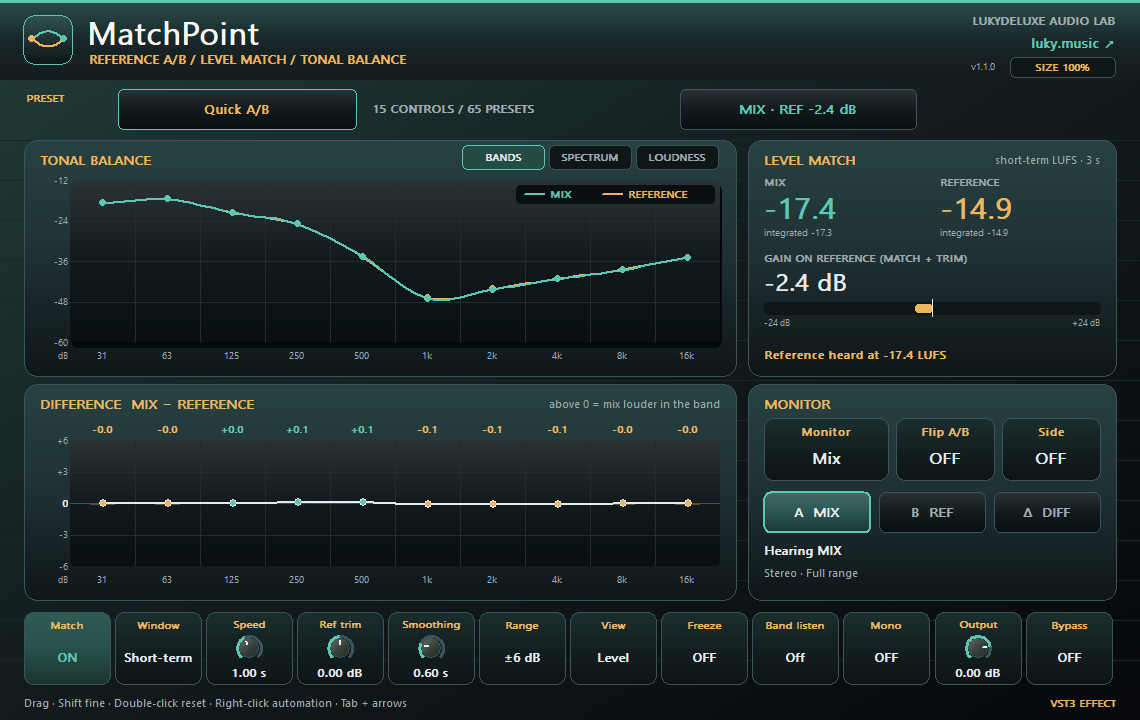
MatchPoint sitzt am Ende deines Mixbusses, der Referenztrack kommt über den Sidechain-Eingang. Level match misst beide Signale K-gewichtet und gleicht die Referenz an deinen Mix an, bis ±24 dB. Match window wählt dafür die Short-term-Lautheit über 3 s oder die gegatete Integrated-Lautheit nach BS.1770, gemessen über dieselbe Spanne, in der die Referenz läuft. Integrated bleibt auch bei unterschiedlichen Arrangements ruhig: In einem Test schwankte der Abgleich in den letzten 10 s um 0,07 dB statt 10,6 dB. Mit Ref trim korrigierst du von Hand, Speed bestimmt, wie schnell der Abgleich folgt.
Die linke Hälfte hat drei Ansichten. BANDS zeigt Mix und Referenz in zehn Oktavbändern von 31 Hz bis 16 kHz und darunter die Abweichung je Band. SPECTRUM zeigt beide als Live-Spektrum mit 96 Bändern von 20 Hz bis 20 kHz. LOUDNESS zeigt den Lautheitsverlauf der letzten 24 s, Korrelation und Stereobreite. Tonal view Shape blendet den Pegelunterschied aus und vergleicht nur die Klangform. Smoothing beruhigt die Kurven, Freeze hält sie an, Range skaliert die Anzeige.
Monitor schaltet ohne Klicks zwischen Mix, Reference und Difference, Flip A/B tauscht die Seiten. Band listen spielt ein einzelnes Oktavband, Mono prüft die Summe, Side listen das Seitensignal. Ohne Signal am Sidechain geht dein Mix unverändert durch, und der Editor sagt es dir. 15 Parameter und 65 Presets für Vergleich, Null-Test, Bänder, Mono, Side, Mix und Master.
Funktionen
- Lautheitsabgleich bis ±24 dB, Short-term oder Integrated, Reference trim ±12 dB
- Tonal Balance in 10 Oktavbändern und Live-Spektrum von 20 Hz bis 20 kHz
- Lautheitsverlauf über 24 s, Korrelation und Stereobreite für Mix und Referenz
- Monitor Mix, Reference oder Difference, Flip A/B, Mono, Side listen, Band listen
- 15 Parameter, 65 Presets, 0 Latenz
Einsatzmöglichkeiten
- Den Low-End eines Trap-Mixes mit einem fertigen Release abgleichen
- Präsenz und Höhen eines Pop-Vocals im Spektrum gegen eine Referenz prüfen
- Einen EDM-Master über die ganze Passage lautheitsgleich gegen die Referenz hören
Ausprobieren
- Setze MatchPoint ans Ende des Mixbusses, route die Referenz in den Sidechain und lade „Quick A/B“.
- Stelle Match window auf Integrated, starte die Wiedergabe und schalte Monitor zwischen Mix und Reference um.
- Wechsle zu SPECTRUM, wähle Tonal view Shape und hör mit Band listen oder Side listen in die größte Abweichung.
Bedienelemente
Loudness match short-term or integrated up to ±24 dB, live spectrum, side listen, reference trim ±12 dB
Kompatibilität und Hinweise
Kostenloses VST3-Effekt-Plugin für den Mixbus. MatchPoint lädt keine Audiodateien; die Referenz muss dein Host in den Sidechain-Eingang routen. Integrated misst nur, solange die Referenz spielt, und beginnt beim Start der Wiedergabe neu; einen eigenen Reset-Knopf gibt es nicht. Es gibt keinen Zeitversatz-Ausgleich: Difference ist nur bei sample-genau ausgerichteten Signalen ein echter Null-Test. Die Band-listen-Filter ergeben zusammen keinen flachen Frequenzgang. Stell Monitor vor dem Export auf Mix oder umgehe das Plugin. Latenz 0. Projekte aus Version 1.0.0 klingen unverändert. Version 1.1.0 als VST3 für Windows x64, macOS Universal (arm64/x86_64) und Linux x86_64. Die Mac-Ausgabe ist nicht notarisiert. Kein AU und keine Standalone-App. Geprüft mit pluginval (Strenge 10) unter Windows, macOS und Linux sowie mit Kurztests in REAPER 7.86 unter macOS (Apple Silicon) und Linux. Alle Parameter unterstützen DAW-Automation; ein Rechtsklick öffnet das Parametermenü des Hosts, sofern der Host das unterstützt.
Windows x64 und macOS Universal (Apple Silicon/Intel). Die Mac-Ausgabe ist nicht notarisiert. Für Intel-Macs liegt kein Laufzeitnachweis vor; beachte die Host- und Installationshinweise des jeweiligen Downloads.
Alle Klangregler, Schalter und Auswahlparameter unterstützen Host-Automation. Ein Rechtsklick öffnet das Parametermenü, sofern deine DAW es bereitstellt.
Installation
- Wähle die ZIP für dein Betriebssystem und entpacke sie.
- Windows: Kopiere das vollständige .vst3-Bundle nach C:\Program Files\Common Files\VST3.
- macOS: Entpacke die ZIP und öffne die Produkt-.pkg im Ordner Installer. Installiere für deinen aktuellen Benutzer. Die Mac-Ausgabe ist nicht notarisiert; beachte die Mac-Installations- und Sicherheitsanleitung auf dieser Seite.
- Linux x86_64: Kopiere das vollständige .vst3-Bundle aus dem Ordner Plugin nach ~/.vst3/ (Ordner bei Bedarf anlegen). Die Oberfläche verwendet X11 mit Cairo/XCB und benötigt einen VST3-Host mit IRunLoop; unter Wayland brauchst du XWayland. Natives Wayland und Linux ARM64 werden nicht unterstützt. Gebaut auf Ubuntu 22.04; geprüft mit pluginval (inklusive Echtzeitprüfung) und in nativen Testhosts unter Xvfb. Ein Test in einer Linux-DAW steht aus.
- Lass deinen 64-Bit-VST3-Host neu scannen. Lade Instrumente auf einer MIDI-Spur und Effekte in einem Audio-Insert.
Download-Details
- Windows x64 · VST3
- LukyDeluxe-matchpoint-1.1.0-windows-x64-b66b6859e75a.zip
- ZIP-Größe
- 0,53 MiB
- SHA-256
- b66b6859e75a58980084981ee85f3862d02df6812b8e2918599cc3b00da2f99c
- macOS Universal · VST3
- LukyDeluxe-matchpoint-1.1.0-macos-universal-6a65c4ef180e.zip
- ZIP-Größe
- 0,51 MiB
- SHA-256
- 6a65c4ef180efbbe97d39b77c8b21500070b6733f1bb0f247d44fc8df7f120b0
- Linux x86_64 · VST3
- LukyDeluxe-matchpoint-1.1.0-linux-x86_64-20fb2afffc8a.zip
- ZIP-Größe
- 0,34 MiB
- SHA-256
- 20fb2afffc8adc52de92270d2036678a7dd5ae654a742cc8a9c276041de35766
Mac-Installation Schritt für Schritt
Die Mac-Ausgabe von MatchPoint ist nicht von Apple beglaubigt (notarisiert). Die ZIP enthält einen Installer für genau dieses Plugin. Die installierte VST3 lädst du in einer 64-Bit-DAW mit VST3-Unterstützung; sie ist keine eigenständige App.
1. ZIP entpacken und Installer öffnen
- Wähle die ZIP für macOS Universal. Beende deine DAW und entpacke die ZIP vollständig im Finder.
- Öffne im entpackten Ordner „Installer“ die Datei matchpoint.pkg für MatchPoint. Starte die .vst3 nicht als App.
- Falls macOS den Installer wegen des unbekannten Entwicklers oder der fehlenden Apple-Prüfung blockiert, folge Abschnitt 2. Öffne danach erneut genau diese .pkg-Datei.
- Wähle im Installer die Installation für deinen aktuellen Benutzer beziehungsweise Benutzerordner und führe sie zu Ende. Der Zielordner für das Plugin steht unten.
- Starte deine DAW neu, lass VST3-Plugins neu scannen und lade MatchPoint dort. Instrumente gehören auf eine MIDI-Spur, Effekte in einen Audio-Insert.
Installationsziel für deinen Mac-Benutzer
~/Library/Audio/Plug-Ins/VST3/
2. Wenn macOS den Installer blockiert
Diese Ausnahme kommt nur infrage, wenn du den Download selbst von luky.music bezogen hast und genau dieser Datei vertraust. Sie betrifft die Produkt-.pkg, nicht das .vst3-Bundle.
- Versuche zuerst, matchpoint.pkg zu öffnen. Schließe die Meldung zum unbekannten Entwickler oder zur fehlenden Apple-Prüfung, zum Beispiel mit „Fertig“; die genaue Beschriftung hängt von macOS ab.
- Öffne „Systemeinstellungen“ → „Datenschutz & Sicherheit“ und scrolle nach unten zum Abschnitt „Sicherheit“. Suche den gerade blockierten Eintrag mit dem tatsächlichen Dateinamen dieser Produkt-.pkg.
- Falls für genau diesen Installer „Dennoch öffnen“ angeboten wird, wähle diese Taste und bestätige gegebenenfalls die weitere Öffnungsanfrage. Ein Mac-Passwort oder Touch ID bestätigst du ausschließlich selbst im macOS-Systemdialog.
- Öffne dieselbe .pkg erneut, falls der Installer nicht automatisch erscheint. Installiere nur für deinen aktuellen Benutzer. Starte danach die DAW neu und scanne das Plugin erneut.
Kein passender Eintrag oder eine andere Warnung?
Fehlt der Eintrag für die gerade blockierte .pkg weiterhin, wende dich an unseren Support oder bei einem verwalteten Mac an deine IT. Öffnet eine Freigabe des .vst3-Bundles nur den Finder und bleibt die DAW blockiert, ist das keine erfolgreiche Plugin-Freigabe; nutze den Produkt-Installer. Eine Meldung zu Schadsoftware oder einer beschädigten beziehungsweise veränderten Datei solltest du nicht so übergehen: stoppe die Installation und kläre die Ursache. Dateinamen und Prüfsummen findest du in den Download-Details.
Gatekeeper bleibt eingeschaltet. Diese Anleitung verlangt weder Terminalbefehle zur Quarantäneentfernung noch eine pauschale Freigabe anderer Programme.
Apples Hinweise zum sicheren Öffnen geladener Software ↗