 English
 Deutsch
 Polski
LukyDeluxe Audio Lab
ClipStack
Darmowy dwustopniowy clipper do głośnych bębnów, 808 i mastera: miękki stopień z trzema krzywymi, twardy stopień z sufitem, Clip tilt i Clip tone, opcjonalny stopień true peak, oversampling do 4x, Delta i Auto gain.
Jak to działa
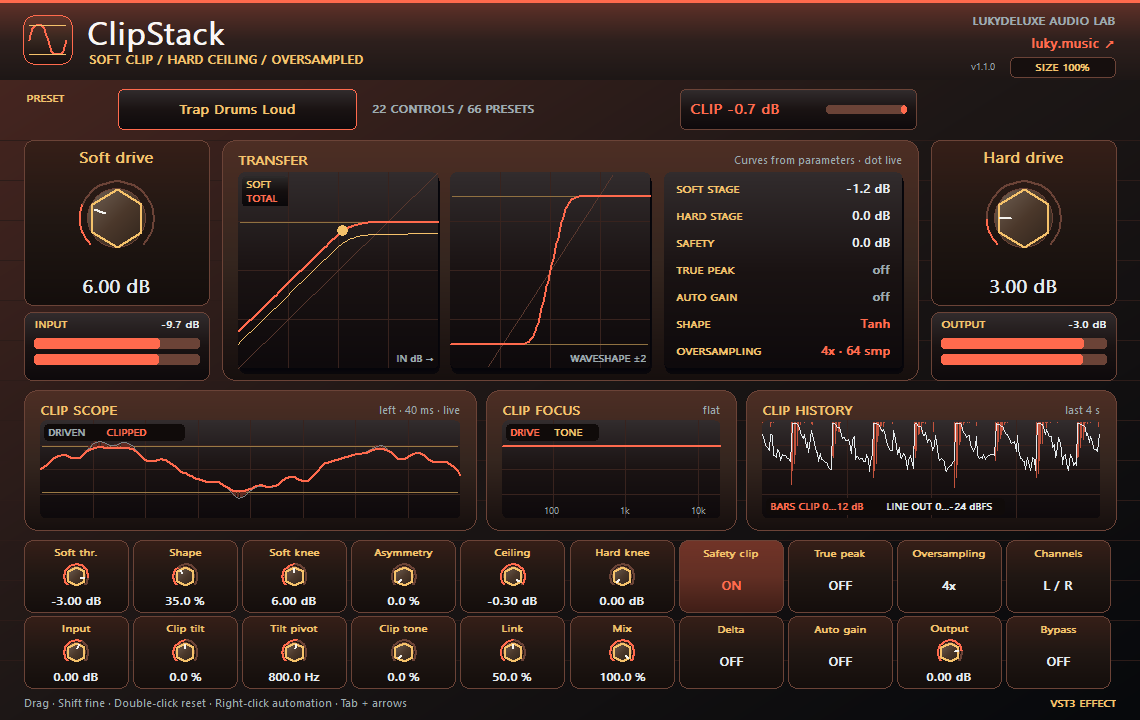
ClipStack łączy dwa clippery szeregowo. Miękki stopień zaokrągla szczyty przez Soft drive, Soft thr., Soft knee i Shape; Shape przechodzi od Arc przez Tanh do Cubic. Asymmetry sprawia, że ujemna połówka fali clipuje do 6 dB wcześniej, co barwi bas i stopę. Twardy stopień wpycha sygnał w Ceiling przez Hard drive, opcjonalnie z małym Hard knee. Safety clip utrzymuje potem Ceiling na poziomie próbek.
Od wersji 1.1.0 Clip tilt decyduje, czy najpierw clipuje dół, czy góra pasma; Tilt pivot ustawia punkt podziału od 100 Hz do 5 kHz. Clip tone przyciemnia wyłącznie produkty zniekształceń, a niezniekształcony sygnał pozostaje nietknięty. Przełącznik True peak dodaje stopień z oversamplingiem i lookahead, który utrzymuje Ceiling także między próbkami; przy 2x i 4x w teście mieścił się w 0,1 dB.
Oversampling Off, 2x lub 4x zmniejsza aliasing: przy mocno przesterowanym sinusie 15 kHz zmierzono −9,7 dB bez niego i −25,1 dB przy 4x. W Channels wybierasz clipowanie L/R lub Mid-Side, a Link łączy oba kanały. Delta odtwarza tylko obciętą część, a Auto gain wyrównuje wyjście do poziomu wejścia. CLIP SCOPE pokazuje na żywo sygnał wysterowany na tle obciętego, CLIP FOCUS działanie Tilt i Tone w funkcji częstotliwości, a CLIP HISTORY redukcję i szczyt wyjścia z ostatnich czterech sekund. 22 parametry i 66 presetów do bębnów, 808, basu, mastera, wokali, syntezatorów i gitar.
Funkcje
- Soft drive 0–24 dB, krzywa Arc, Tanh lub Cubic, asymetria do 6 dB
- Hard drive 0–18 dB na sufit od −12 do 0 dB, Safety clip i opcjonalny True peak
- Clip tilt z punktem podziału 100 Hz–5 kHz i Clip tone dla ciemniejszego przesteru
- Oversampling Off, 2x lub 4x; L/R lub Mid-Side ze stereo link
- Delta, Auto gain, Mix, 22 parametry i 66 presetów
Zastosowania
- Głośniejsze bębny trap bez pompowania limitera
- Więcej charakteru 808 dzięki asymetrycznemu clipowaniu
- Clipowanie najpierw dołu basu i przyciemnienie alikwotów przez Clip tone
- Ścięcie szczytów w masterze EDM przed limiterem
Wypróbuj
- Załaduj „Trap Drums Loud” na szynę perkusji i odtwórz głośną pętlę.
- Przekręć Soft drive i Hard drive i obserwuj CLIP SCOPE oraz CLIP HISTORY.
- Przesuń Clip tilt, włącz Auto gain, aby porównać uczciwie, i posłuchaj w Delta, co zostaje obcięte.
Elementy sterujące
Soft and hard clip stages, clip tilt and tone, optional true-peak stage, oversampling up to 4x
Zgodność i uwagi
Darmowy efekt VST3 na insert audio. Bez True peak Ceiling działa na poziomie próbek, a szczyty międzypróbkowe mogą go przekroczyć. Z True peak przy oversamplingu Off skrajne clipowanie może go przekroczyć nawet o ok. 0,5 dB. Przy 2x i 4x treść powyżej ok. 0,45 częstotliwości próbkowania przechodzi bez clipowania. Clip tilt zmienia to, co clipuje najpierw; w materiale mieszanym szczyty wyznacza głośniejszy zakres. Zmiana Oversampling lub True peak zmienia latencję i podczas odtwarzania może dać krótki słyszalny skok; Channels przełącza bez przenikania. Latencja przy 48 kHz: 0 ms (Off), 1 ms (2x, domyślnie) i 1,3 ms (4x); True peak dodaje 32 próbki. CLIP SCOPE pokazuje tylko lewy kanał. Projekty z wersji 1.0.0 brzmią bez zmian; nowe regulatory startują z neutralnych ustawień. Wersja 1.1.0 jako VST3 dla Windows x64, macOS Universal (arm64/x86_64) i Linux x86_64. Sprawdzono narzędziem pluginval (poziom 10) w systemach Windows, macOS i Linux oraz testami podstawowymi w REAPER 7.86 na macOS (Apple Silicon) i Linuksie. Wydanie Mac nie jest notaryzowane. Bez AU i aplikacji standalone. Wszystkie parametry obsługują automatykę DAW. Prawy przycisk otwiera menu parametru udostępniane przez hosta, jeśli host obsługuje tę funkcję.
Windows x64 i macOS Universal (Apple Silicon/Intel). Wydanie Mac nie jest notaryzowane. Nie udokumentowano testu działania na Intelu; stosuj wskazówki dotyczące hosta i instalacji danego pobrania.
Wszystkie pokrętła brzmienia, przełączniki i parametry wyboru obsługują automatykę hosta. Kliknij parametr prawym przyciskiem, aby otworzyć menu, jeśli DAW je udostępnia.
Instalacja
- Wybierz ZIP dla swojego systemu i rozpakuj go.
- Windows: skopiuj cały pakiet .vst3 do C:\Program Files\Common Files\VST3.
- macOS: rozpakuj ZIP i otwórz plik .pkg produktu w folderze Installer. Zainstaluj dla bieżącego użytkownika. Wydanie Mac nie jest notaryzowane; skorzystaj z instrukcji instalacji i zabezpieczeń na tej stronie.
- Linux x86_64: skopiuj cały pakiet .vst3 z folderu Plugin do ~/.vst3/ (w razie potrzeby utwórz katalog). Interfejs korzysta z X11 oraz Cairo/XCB i wymaga hosta VST3 z IRunLoop; Wayland wymaga XWayland. Natywny Wayland i Linux ARM64 nie są obsługiwane. Kompilacja bazuje na Ubuntu 22.04; sprawdzone w pluginval (z kontrolą czasu rzeczywistego) i w natywnych hostach testowych pod Xvfb. Test w linuksowej DAW jeszcze nie został wykonany.
- Przeskanuj wtyczki w 64-bitowym hoście VST3. Instrumenty umieść na ścieżce MIDI, a efekty w insercie audio.
Szczegóły pobierania
- Windows x64 · VST3
- LukyDeluxe-clipstack-1.1.0-windows-x64-0a494f6daf09.zip
- Rozmiar ZIP
- 0,52 MiB
- SHA-256
- 0a494f6daf09d0261c8036b4e930d4aab2bfa32a554726dd13f366a76967ecda
- macOS Universal · VST3
- LukyDeluxe-clipstack-1.1.0-macos-universal-73c6721e3bcc.zip
- Rozmiar ZIP
- 0,51 MiB
- SHA-256
- 73c6721e3bcc779a9842bb422de861c8bbae247f4a8b55725a9abed60edd7afe
- Linux x86_64 · VST3
- LukyDeluxe-clipstack-1.1.0-linux-x86_64-e1c3d7937674.zip
- Rozmiar ZIP
- 0,34 MiB
- SHA-256
- e1c3d7937674aa8b0b7931970b5213105ce46d9f58485c5728518fc1e9e13fb8
Instalacja na Macu krok po kroku
Wydanie ClipStack na Maca nie jest poświadczone przez Apple. ZIP zawiera instalator tej konkretnej wtyczki. Zainstalowane VST3 wczytaj w 64-bitowym DAW z obsługą VST3; nie jest osobną aplikacją.
1. Rozpakuj ZIP i otwórz instalator
- Wybierz ZIP macOS Universal. Zamknij DAW i rozpakuj całe archiwum w Finderze.
- W rozpakowanym folderze Installer otwórz clipstack.pkg dla ClipStack. Nie uruchamiaj .vst3 jako aplikacji.
- Jeśli macOS zablokuje instalator z powodu nieznanego dewelopera lub braku kontroli Apple, wykonaj kroki z części 2. Następnie ponownie otwórz ten sam plik .pkg.
- W Instalatorze wybierz instalację dla bieżącego użytkownika lub jego folderu domowego i dokończ ją. Folder docelowy wtyczki jest podany poniżej.
- Uruchom DAW ponownie, przeskanuj wtyczki VST3 i wczytaj w nim ClipStack. Instrument umieść na ścieżce MIDI, a efekt w insercie audio.
Folder instalacji dla Twojego konta na Macu
~/Library/Audio/Plug-Ins/VST3/
2. Gdy macOS zablokuje instalator
Taki wyjątek rozważaj tylko wtedy, gdy plik został pobrany przez Ciebie z luky.music i ufasz tej konkretnej kopii. Dotyczy pliku .pkg produktu, a nie pakietu .vst3.
- Najpierw spróbuj otworzyć clipstack.pkg. Zamknij komunikat o nieznanym deweloperze lub braku kontroli Apple, na przykład przyciskiem Gotowe; nazwy zależą od wersji macOS.
- Otwórz Ustawienia systemowe → Prywatność i ochrona i przewiń w dół do sekcji Zabezpieczenia. Znajdź właśnie zablokowany wpis z rzeczywistą nazwą tego pliku .pkg.
- Jeśli dla tego konkretnego instalatora pojawi się Otwórz mimo to, wybierz ten przycisk i potwierdź ewentualne następne żądanie otwarcia. Hasło Maca lub Touch ID potwierdzaj samodzielnie, wyłącznie w oknie systemowym macOS.
- Jeśli Instalator nie pojawi się automatycznie, ponownie otwórz ten sam plik .pkg. Zainstaluj go tylko dla bieżącego użytkownika. Następnie uruchom DAW ponownie i przeskanuj wtyczkę.
Brak właściwego wpisu albo inne ostrzeżenie?
Jeśli wpis dotyczący właśnie zablokowanego .pkg nadal się nie pojawia, skontaktuj się z naszym wsparciem lub administratorem zarządzanego Maca. Gdy zgoda dla pakietu .vst3 otwiera tylko Finder, a DAW nadal go blokuje, wtyczka nie została skutecznie dopuszczona do działania; użyj instalatora produktu. Nie pomijaj w ten sposób ostrzeżeń o złośliwym oprogramowaniu ani uszkodzonym lub zmienionym pliku: przerwij instalację i wyjaśnij przyczynę. Nazwy plików i sumy kontrolne znajdziesz w szczegółach pobierania.
Pozostaw Gatekeeper włączony. Ta instrukcja nie wymaga poleceń Terminala do usuwania kwarantanny ani ogólnej zgody na uruchamianie innych programów.
Wskazówki Apple dotyczące bezpiecznego otwierania pobranego oprogramowania ↗