 English
 Deutsch
 Polski
LukyDeluxe Audio Lab
ClipStack
Kostenloser Zwei-Stufen-Clipper für laute Drums, 808s und Master: weiche Stufe mit drei Kurvenformen, harte Ceiling-Stufe, Clip tilt und Clip tone, optionale True-Peak-Stufe, Oversampling bis 4x, Delta und Auto gain.
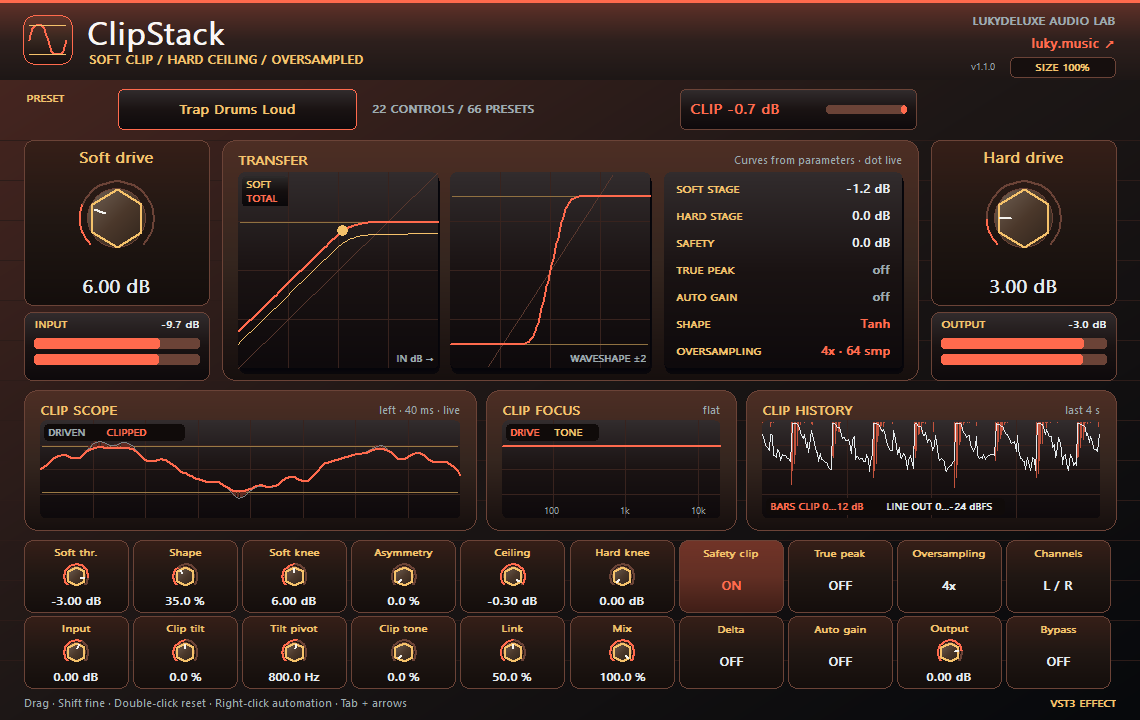
So funktioniert es
ClipStack schaltet zwei Clipper hintereinander. Die weiche Stufe rundet Spitzen mit Soft drive, Soft thr., Soft knee und Shape ab; Shape blendet von Arc über Tanh zu Cubic. Asymmetry lässt die negative Halbwelle bis zu 6 dB früher clippen und färbt Bass und Kick. Die harte Stufe treibt das Signal mit Hard drive gegen die Ceiling, auf Wunsch mit kleinem Hard knee. Safety clip hält die Ceiling danach auf Sample-Ebene.
Seit Version 1.1.0 bestimmt Clip tilt, ob zuerst die Tiefen oder die Höhen clippen; Tilt pivot legt die Trennfrequenz zwischen 100 Hz und 5 kHz fest. Clip tone macht nur die entstehenden Verzerrungen dunkler, das unverzerrte Signal bleibt unberührt. Der Schalter True peak ergänzt eine überabgetastete Lookahead-Stufe, die die Ceiling auch zwischen den Samples hält; bei 2x und 4x lag sie im Test innerhalb von 0,1 dB.
Oversampling Off, 2x oder 4x senkt das Aliasing: Bei einem 15-kHz-Sinus mit starkem Drive lag es gemessen bei −9,7 dB ohne und bei −25,1 dB mit 4x. Mit Channels clippst du L/R oder Mid-Side, Link koppelt beide Kanäle. Delta spielt nur den abgeschnittenen Anteil, Auto gain gleicht den Ausgang an den Eingangspegel an. CLIP SCOPE zeigt live das getriebene Signal gegen das geclippte Ergebnis, CLIP FOCUS die Wirkung von Tilt und Tone über die Frequenz und CLIP HISTORY Reduktion und Ausgangspeak der letzten vier Sekunden. 22 Parameter und 66 Presets für Drums, 808, Bass, Master, Vocals, Synths und Gitarren.
Funktionen
- Soft drive 0–24 dB, Kurvenform Arc, Tanh oder Cubic, Asymmetrie bis 6 dB
- Hard drive 0–18 dB gegen eine Ceiling von −12 bis 0 dB, Safety clip und optional True peak
- Clip tilt mit Pivot 100 Hz–5 kHz und Clip tone für dunklere Verzerrung
- Oversampling Off, 2x oder 4x; L/R oder Mid-Side mit Stereo-Link
- Delta, Auto gain, Mix, 22 Parameter und 66 Presets
Einsatzmöglichkeiten
- Trap-Drums lauter machen, ohne dass der Limiter danach pumpt
- 808 mit asymmetrischem Clipping mehr Biss geben
- Bei einem Bass zuerst die Tiefen clippen und die Obertöne mit Clip tone abdunkeln
- Spitzen im EDM-Master vor dem Limiter abfangen
Ausprobieren
- Lade „Trap Drums Loud“ auf den Drum-Bus und spiel einen lauten Loop.
- Dreh Soft drive und Hard drive und beobachte CLIP SCOPE und CLIP HISTORY.
- Verschiebe Clip tilt, schalte für einen fairen Vergleich Auto gain ein und hör mit Delta, was abgeschnitten wird.
Bedienelemente
Soft and hard clip stages, clip tilt and tone, optional true-peak stage, oversampling up to 4x
Kompatibilität und Hinweise
Kostenloses VST3-Effekt-Plugin für einen Audio-Insert. Ohne True peak gilt die Ceiling nur auf Sample-Ebene, Inter-Sample-Peaks können darüber liegen. Mit True peak bei Oversampling Off kann sie bei extremem Clipping um bis zu etwa 0,5 dB überschritten werden. Bei 2x und 4x läuft Inhalt oberhalb von etwa 0,45 der Samplerate ungeclippt durch. Clip tilt verschiebt, was zuerst clippt; bei gemischtem Material bestimmt der lautere Bereich die Spitzen. Ein Wechsel von Oversampling oder True peak ändert die Latenz und kann während der Wiedergabe kurz hörbar springen; Channels schaltet ohne Überblendung. Latenz bei 48 kHz: 0 ms (Off), 1 ms (2x, Standard) und 1,3 ms (4x); True peak fügt 32 Samples hinzu. CLIP SCOPE zeigt nur den linken Kanal. Projekte aus Version 1.0.0 klingen unverändert; die neuen Regler starten neutral. Version 1.1.0 als VST3 für Windows x64, macOS Universal (arm64/x86_64) und Linux x86_64. Geprüft mit pluginval (Strenge 10) unter Windows, macOS und Linux sowie mit Kurztests in REAPER 7.86 unter macOS (Apple Silicon) und Linux. Die Mac-Ausgabe ist nicht notarisiert. Kein AU und keine Standalone-App. Alle Parameter unterstützen DAW-Automation. Ein Rechtsklick öffnet das vom Host bereitgestellte Parametermenü, sofern der Host diese Funktion unterstützt.
Windows x64 und macOS Universal (Apple Silicon/Intel). Die Mac-Ausgabe ist nicht notarisiert. Für Intel-Macs liegt kein Laufzeitnachweis vor; beachte die Host- und Installationshinweise des jeweiligen Downloads.
Alle Klangregler, Schalter und Auswahlparameter unterstützen Host-Automation. Ein Rechtsklick öffnet das Parametermenü, sofern deine DAW es bereitstellt.
Installation
- Wähle die ZIP für dein Betriebssystem und entpacke sie.
- Windows: Kopiere das vollständige .vst3-Bundle nach C:\Program Files\Common Files\VST3.
- macOS: Entpacke die ZIP und öffne die Produkt-.pkg im Ordner Installer. Installiere für deinen aktuellen Benutzer. Die Mac-Ausgabe ist nicht notarisiert; beachte die Mac-Installations- und Sicherheitsanleitung auf dieser Seite.
- Linux x86_64: Kopiere das vollständige .vst3-Bundle aus dem Ordner Plugin nach ~/.vst3/ (Ordner bei Bedarf anlegen). Die Oberfläche verwendet X11 mit Cairo/XCB und benötigt einen VST3-Host mit IRunLoop; unter Wayland brauchst du XWayland. Natives Wayland und Linux ARM64 werden nicht unterstützt. Gebaut auf Ubuntu 22.04; geprüft mit pluginval (inklusive Echtzeitprüfung) und in nativen Testhosts unter Xvfb. Ein Test in einer Linux-DAW steht aus.
- Lass deinen 64-Bit-VST3-Host neu scannen. Lade Instrumente auf einer MIDI-Spur und Effekte in einem Audio-Insert.
Download-Details
- Windows x64 · VST3
- LukyDeluxe-clipstack-1.1.0-windows-x64-0a494f6daf09.zip
- ZIP-Größe
- 0,52 MiB
- SHA-256
- 0a494f6daf09d0261c8036b4e930d4aab2bfa32a554726dd13f366a76967ecda
- macOS Universal · VST3
- LukyDeluxe-clipstack-1.1.0-macos-universal-73c6721e3bcc.zip
- ZIP-Größe
- 0,51 MiB
- SHA-256
- 73c6721e3bcc779a9842bb422de861c8bbae247f4a8b55725a9abed60edd7afe
- Linux x86_64 · VST3
- LukyDeluxe-clipstack-1.1.0-linux-x86_64-e1c3d7937674.zip
- ZIP-Größe
- 0,34 MiB
- SHA-256
- e1c3d7937674aa8b0b7931970b5213105ce46d9f58485c5728518fc1e9e13fb8
Mac-Installation Schritt für Schritt
Die Mac-Ausgabe von ClipStack ist nicht von Apple beglaubigt (notarisiert). Die ZIP enthält einen Installer für genau dieses Plugin. Die installierte VST3 lädst du in einer 64-Bit-DAW mit VST3-Unterstützung; sie ist keine eigenständige App.
1. ZIP entpacken und Installer öffnen
- Wähle die ZIP für macOS Universal. Beende deine DAW und entpacke die ZIP vollständig im Finder.
- Öffne im entpackten Ordner „Installer“ die Datei clipstack.pkg für ClipStack. Starte die .vst3 nicht als App.
- Falls macOS den Installer wegen des unbekannten Entwicklers oder der fehlenden Apple-Prüfung blockiert, folge Abschnitt 2. Öffne danach erneut genau diese .pkg-Datei.
- Wähle im Installer die Installation für deinen aktuellen Benutzer beziehungsweise Benutzerordner und führe sie zu Ende. Der Zielordner für das Plugin steht unten.
- Starte deine DAW neu, lass VST3-Plugins neu scannen und lade ClipStack dort. Instrumente gehören auf eine MIDI-Spur, Effekte in einen Audio-Insert.
Installationsziel für deinen Mac-Benutzer
~/Library/Audio/Plug-Ins/VST3/
2. Wenn macOS den Installer blockiert
Diese Ausnahme kommt nur infrage, wenn du den Download selbst von luky.music bezogen hast und genau dieser Datei vertraust. Sie betrifft die Produkt-.pkg, nicht das .vst3-Bundle.
- Versuche zuerst, clipstack.pkg zu öffnen. Schließe die Meldung zum unbekannten Entwickler oder zur fehlenden Apple-Prüfung, zum Beispiel mit „Fertig“; die genaue Beschriftung hängt von macOS ab.
- Öffne „Systemeinstellungen“ → „Datenschutz & Sicherheit“ und scrolle nach unten zum Abschnitt „Sicherheit“. Suche den gerade blockierten Eintrag mit dem tatsächlichen Dateinamen dieser Produkt-.pkg.
- Falls für genau diesen Installer „Dennoch öffnen“ angeboten wird, wähle diese Taste und bestätige gegebenenfalls die weitere Öffnungsanfrage. Ein Mac-Passwort oder Touch ID bestätigst du ausschließlich selbst im macOS-Systemdialog.
- Öffne dieselbe .pkg erneut, falls der Installer nicht automatisch erscheint. Installiere nur für deinen aktuellen Benutzer. Starte danach die DAW neu und scanne das Plugin erneut.
Kein passender Eintrag oder eine andere Warnung?
Fehlt der Eintrag für die gerade blockierte .pkg weiterhin, wende dich an unseren Support oder bei einem verwalteten Mac an deine IT. Öffnet eine Freigabe des .vst3-Bundles nur den Finder und bleibt die DAW blockiert, ist das keine erfolgreiche Plugin-Freigabe; nutze den Produkt-Installer. Eine Meldung zu Schadsoftware oder einer beschädigten beziehungsweise veränderten Datei solltest du nicht so übergehen: stoppe die Installation und kläre die Ursache. Dateinamen und Prüfsummen findest du in den Download-Details.
Gatekeeper bleibt eingeschaltet. Diese Anleitung verlangt weder Terminalbefehle zur Quarantäneentfernung noch eine pauschale Freigabe anderer Programme.
Apples Hinweise zum sicheren Öffnen geladener Software ↗