 English
 Deutsch
 Polski
LukyDeluxe Audio Lab
TameField
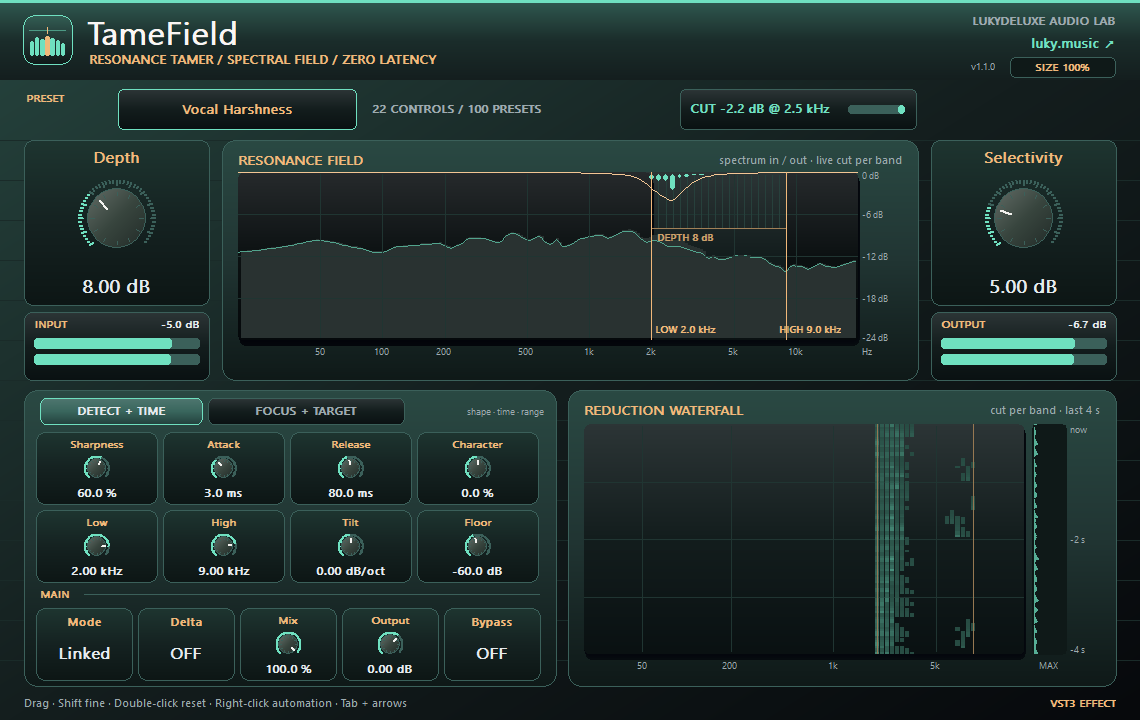
Dynamischer Resonanz-Zähmer mit 20 Bändern. Er senkt nur Frequenzen ab, die aus ihrer Nachbarschaft herausragen, und nur so lange sie das tun. Version 1.1 lenkt die Erkennung auf einen Frequenzbereich, trennt Ausklang und Anschlag und hört auf Wunsch auf einen Sidechain.
So funktioniert es
TameField verteilt 20 Analysebänder logarithmisch zwischen Low und High. Jedes Band vergleicht seinen Pegel mit seiner spektralen Nachbarschaft. Liegt es um mehr als Selectivity darüber, senkt eine dynamische Glocke an der Bandmitte diesen Überschuss ab, höchstens um Depth. Attack und Release bestimmen, wie schnell der Eingriff kommt und geht. Sharpness stellt die Glockenbreite zwischen 1,2 und 0,15 Oktaven ein, Tilt schont Höhen oder Tiefen, Floor lässt leise Passagen unberührt, Mode arbeitet verbunden, pro Kanal oder nur auf Mitte bzw. Seite.
Neu in 1.1: Focus macht einen frei wählbaren Bereich empfindlicher oder schützt ihn. Target wirkt auf alles, nur auf den Ausklang oder nur auf Anschläge, Character reicht von weich bis hart. Lookahead (bis 5 ms) erfasst auch schnelle Spitzen, und mit External bestimmt ein anderes Signal über den Sidechain, wo abgesenkt wird. Das Panel „RESONANCE FIELD“ zeigt jetzt Ein- und Ausgangsspektrum, darunter läuft ein Wasserfall der Absenkung über vier Sekunden. 22 Parameter und 100 Presets, sortiert nach Einsatz von Gesang bis Podcast. Ohne Lookahead bleibt die Latenz bei 0, ältere Projekte klingen unverändert.
Funktionen
- 20 dynamische Bänder, Bereich frei zwischen 20 Hz und 20 kHz, Absenkung bis 24 dB
- Focus, Target (All, Sustain, Transient) und Character von weich bis hart
- Lookahead bis 5 ms und externer Sidechain, dazu Delta listen
- Spektrum und Absenkungs-Wasserfall, 22 Parameter, 100 Presets
Einsatzmöglichkeiten
- Harte Präsenzspitzen im Pop-Gesang zwischen 2 und 9 kHz glätten
- Nur das Klingeln einer Snare im Ausklang bändigen, der Anschlag bleibt
- Einen Gitarrenbus dort zurücknehmen, wo der Gesang per Sidechain Platz braucht
Ausprobieren
- Lade „Vocal Harshness“ auf eine Gesangsspur und spiel die lauteste Stelle ab.
- Schalte Delta listen ein und hör nur das Entfernte. Drehe Selectivity, bis nur noch die harten Spitzen übrig bleiben; mit Focus gain hebst oder schützt du gezielt einen Bereich.
- Schalte Delta listen aus, stelle Depth und Character nach Gehör ein und mische mit Mix etwas Original zurück.
Bedienelemente
20 dynamic bands, detection focus, sustain/transient target, lookahead and external sidechain
Kompatibilität und Hinweise
TameField ist kein EQ mit fester Zielkurve und hat kein Solo für einzelne Bänder. Die 20 Bänder liegen fest zwischen Low und High: Eine Resonanz genau zwischen zwei Bandmitten wird schwächer abgesenkt (im Test 8,2 dB bei Depth 12 dB). Bei rauschartigem Material und Attack unter 2 ms greift es öfter daneben; sehr kurze Klicks erfasst die Transienten-Erkennung erst mit Lookahead vollständig. Tilt neigt die Empfindlichkeit und ist keine absolute Zielkurve. Für External muss dein Host ein Signal in den Sidechain-Eingang routen, sonst arbeitet TameField intern. Lookahead erzeugt dieselbe Latenz, die an den Host gemeldet wird; ohne Lookahead 0 ms. Das Spektrum ist eine Anzeige, kein Messgerät; der Wasserfall beginnt beim Öffnen des Editors. Version 1.1.0 als VST3 für Windows x64, macOS Universal (arm64/x86_64) und Linux x86_64. Die Mac-Ausgabe ist nicht notarisiert. Kein AU und keine Standalone-App. Geprüft mit pluginval (Strenge 10) unter Windows, macOS und Linux sowie mit Kurztests in REAPER 7.86 unter macOS (Apple Silicon) und Linux. Alle Parameter unterstützen DAW-Automation. Ein Rechtsklick öffnet das vom Host bereitgestellte Parametermenü, sofern der Host diese Funktion unterstützt.
Windows x64 und macOS Universal (Apple Silicon/Intel). Die Mac-Ausgabe ist nicht notarisiert. Für Intel-Macs liegt kein Laufzeitnachweis vor; beachte die Host- und Installationshinweise des jeweiligen Downloads.
Alle Klangregler, Schalter und Auswahlparameter unterstützen Host-Automation. Ein Rechtsklick öffnet das Parametermenü, sofern deine DAW es bereitstellt.
Installation
- Wähle die ZIP für dein Betriebssystem und entpacke sie.
- Windows: Kopiere das vollständige .vst3-Bundle nach C:\Program Files\Common Files\VST3.
- macOS: Entpacke die ZIP und öffne die Produkt-.pkg im Ordner Installer. Installiere für deinen aktuellen Benutzer. Die Mac-Ausgabe ist nicht notarisiert; beachte die Mac-Installations- und Sicherheitsanleitung auf dieser Seite.
- Linux x86_64: Kopiere das vollständige .vst3-Bundle aus dem Ordner Plugin nach ~/.vst3/ (Ordner bei Bedarf anlegen). Die Oberfläche verwendet X11 mit Cairo/XCB und benötigt einen VST3-Host mit IRunLoop; unter Wayland brauchst du XWayland. Natives Wayland und Linux ARM64 werden nicht unterstützt. Gebaut auf Ubuntu 22.04; geprüft mit pluginval (inklusive Echtzeitprüfung) und in nativen Testhosts unter Xvfb. Ein Test in einer Linux-DAW steht aus.
- Lass deinen 64-Bit-VST3-Host neu scannen. Lade Instrumente auf einer MIDI-Spur und Effekte in einem Audio-Insert.
Download-Details
- Windows x64 · VST3
- LukyDeluxe-tamefield-1.1.0-windows-x64-234cdb12516f.zip
- ZIP-Größe
- 0,53 MiB
- SHA-256
- 234cdb12516f02806b44d84263a915d609710fd51108821abea9c43827ecb107
- macOS Universal · VST3
- LukyDeluxe-tamefield-1.1.0-macos-universal-fe78b20bb464.zip
- ZIP-Größe
- 0,51 MiB
- SHA-256
- fe78b20bb464195c0808f01ad7330d14c6c5b4082a17f27e6fd11baa4a42baaa
- Linux x86_64 · VST3
- LukyDeluxe-tamefield-1.1.0-linux-x86_64-55a8ec9bbc46.zip
- ZIP-Größe
- 0,34 MiB
- SHA-256
- 55a8ec9bbc467a0f2a68e13f69ae55a126f3b7e3360ad94ada1c19db98145061
Mac-Installation Schritt für Schritt
Die Mac-Ausgabe von TameField ist nicht von Apple beglaubigt (notarisiert). Die ZIP enthält einen Installer für genau dieses Plugin. Die installierte VST3 lädst du in einer 64-Bit-DAW mit VST3-Unterstützung; sie ist keine eigenständige App.
1. ZIP entpacken und Installer öffnen
- Wähle die ZIP für macOS Universal. Beende deine DAW und entpacke die ZIP vollständig im Finder.
- Öffne im entpackten Ordner „Installer“ die Datei tamefield.pkg für TameField. Starte die .vst3 nicht als App.
- Falls macOS den Installer wegen des unbekannten Entwicklers oder der fehlenden Apple-Prüfung blockiert, folge Abschnitt 2. Öffne danach erneut genau diese .pkg-Datei.
- Wähle im Installer die Installation für deinen aktuellen Benutzer beziehungsweise Benutzerordner und führe sie zu Ende. Der Zielordner für das Plugin steht unten.
- Starte deine DAW neu, lass VST3-Plugins neu scannen und lade TameField dort. Instrumente gehören auf eine MIDI-Spur, Effekte in einen Audio-Insert.
Installationsziel für deinen Mac-Benutzer
~/Library/Audio/Plug-Ins/VST3/
2. Wenn macOS den Installer blockiert
Diese Ausnahme kommt nur infrage, wenn du den Download selbst von luky.music bezogen hast und genau dieser Datei vertraust. Sie betrifft die Produkt-.pkg, nicht das .vst3-Bundle.
- Versuche zuerst, tamefield.pkg zu öffnen. Schließe die Meldung zum unbekannten Entwickler oder zur fehlenden Apple-Prüfung, zum Beispiel mit „Fertig“; die genaue Beschriftung hängt von macOS ab.
- Öffne „Systemeinstellungen“ → „Datenschutz & Sicherheit“ und scrolle nach unten zum Abschnitt „Sicherheit“. Suche den gerade blockierten Eintrag mit dem tatsächlichen Dateinamen dieser Produkt-.pkg.
- Falls für genau diesen Installer „Dennoch öffnen“ angeboten wird, wähle diese Taste und bestätige gegebenenfalls die weitere Öffnungsanfrage. Ein Mac-Passwort oder Touch ID bestätigst du ausschließlich selbst im macOS-Systemdialog.
- Öffne dieselbe .pkg erneut, falls der Installer nicht automatisch erscheint. Installiere nur für deinen aktuellen Benutzer. Starte danach die DAW neu und scanne das Plugin erneut.
Kein passender Eintrag oder eine andere Warnung?
Fehlt der Eintrag für die gerade blockierte .pkg weiterhin, wende dich an unseren Support oder bei einem verwalteten Mac an deine IT. Öffnet eine Freigabe des .vst3-Bundles nur den Finder und bleibt die DAW blockiert, ist das keine erfolgreiche Plugin-Freigabe; nutze den Produkt-Installer. Eine Meldung zu Schadsoftware oder einer beschädigten beziehungsweise veränderten Datei solltest du nicht so übergehen: stoppe die Installation und kläre die Ursache. Dateinamen und Prüfsummen findest du in den Download-Details.
Gatekeeper bleibt eingeschaltet. Diese Anleitung verlangt weder Terminalbefehle zur Quarantäneentfernung noch eine pauschale Freigabe anderer Programme.
Apples Hinweise zum sicheren Öffnen geladener Software ↗