 English
 Deutsch
 Polski
LukyDeluxe Audio Lab
StringLoom
Physikalisch modellierte Saiten mit acht Stimmen. Wähle Zupfen, Plektrum, Hammer oder gestrichenes Rauschen und einen von fünf Resonanzkörpern; Version 1.1 ergänzt sechs Resonanzsaiten, Vibrato, Strum und einen eigenen Raum.
So funktioniert es
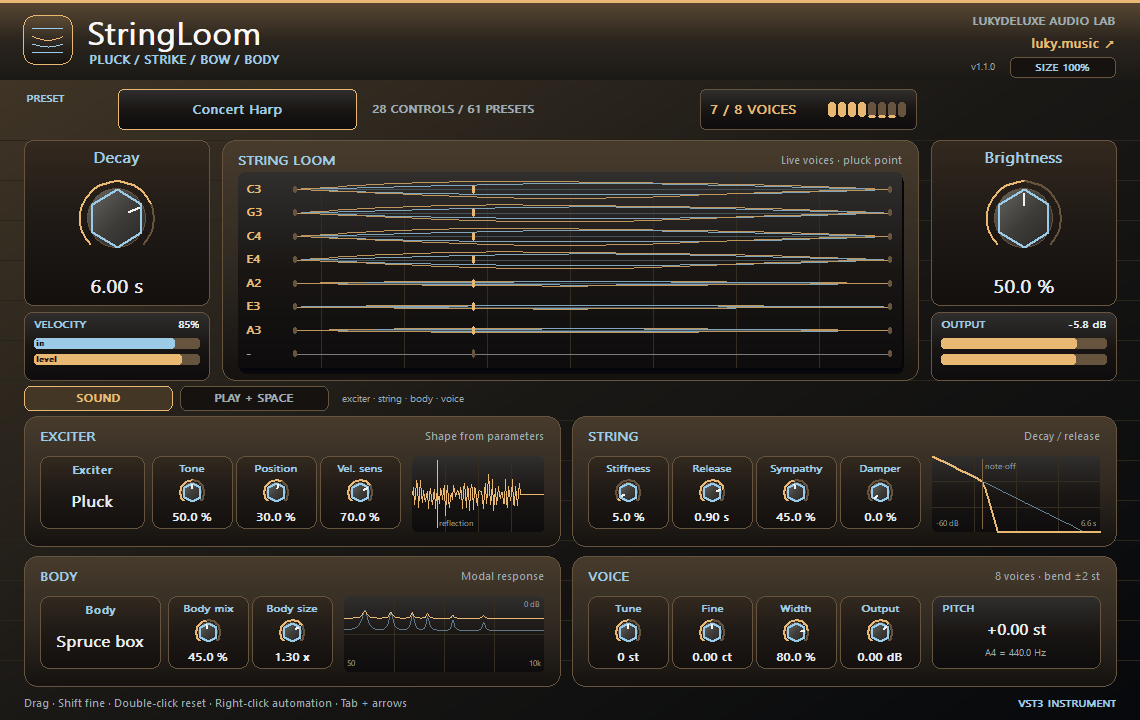
StringLoom rechnet jede Note als schwingende Saite. Der Exciter regt sie an: Pluck, Pick, Hammer oder Bow noise. Position legt den Anzupfpunkt fest, Brightness und Stiffness formen Obertöne und Inharmonizität, Decay bestimmt die Ausklingzeit von 0,2 bis 20 Sekunden. Die Stimmung hält dabei: Im Test wich die Tonhöhe zwischen Note 28 und 100 bei 44,1 kHz höchstens 0,013 Cent ab. Bow attack lässt gestrichene Töne in 10 ms bis 1 s einsetzen, Variation gibt jeder Note eine leicht eigene Stimmung, Ausklingzeit und Helligkeit.
Sympathy lässt verwandte Teiltöne anderer klingender Saiten mitschwingen. Neu sind sechs eigene Resonanzsaiten, die über Resonance key gestimmt werden und, von den gespielten Saiten angeregt, mitklingen. Danach formt ein gemeinsamer Korpus den Klang: Spruce box, Bamboo tube, Clay gourd, Glass bowl oder Steel plate, dazu Body mix und Body size. Space legt einen kompakten Stereo-Raum dahinter.
Beim Spielen hilft Strum: Gleichzeitige Noten werden bis zu 80 ms nacheinander angeschlagen. Damper dämpft losgelassene Saiten wie Filz ab, Vibrato bringt bis 50 Cent bei 2 bis 9 Hz. Das Mod-Wheel steuert wahlweise Vibrato, Brightness, Bow pressure oder Body mix, die Bend range reicht bis 12 Halbtöne. Die neue Seite PLAY + SPACE zeigt das Live-Spektrum mit den idealen Obertönen der letzten Note. 28 Parameter und 61 Presets in elf Gruppen von Harp und Mallet bis Cinematic und Lo-Fi.
Funktionen
- Vier Anregungen: Pluck, Pick, Hammer und Bow noise, Bow attack 10 ms bis 1 s
- Acht Stimmen, Decay 0,2–20 s, Release 0,02–3 s, Damper und Sustain-Pedal
- Fünf Korpusmodelle, sechs Resonanzsaiten mit eigener Tonart und Stereo-Raum
- Strum, Variation, Vibrato, Mod-Wheel-Ziele und Bend range 0–12 Halbtöne
- Live-Spektrum, 28 automatisierbare Parameter und 61 Presets
Einsatzmöglichkeiten
- Gezupfte Hook über einem Pop- oder House-Beat
- Gestrichene Fläche mit langsamem Einsatz für ein ruhiges Film-Intro
- Geschlagene Akkorde mit Resonanzsaiten in einem Ambient-Track
Ausprobieren
- Lade „Glass Strings“ und spiele einen Akkord.
- Erhöhe Strum auf etwa 20 ms, stelle Resonance key auf die Tonart deines Songs und drehe Resonance auf.
- Wechsle Body auf Clay gourd, setze das Mod-Wheel auf Vibrato und sieh dir auf PLAY + SPACE das Spektrum an.
Bedienelemente
Four exciters, five bodies, six resonance strings, strum, vibrato and space
Kompatibilität und Hinweise
Kostenloses VST3-Instrument für eine MIDI-Spur, Latenz 0. Exciter und Position wirken erst auf neue Anschläge. Oberhalb von etwa einem Achtel der Samplerate (rund Note 112 bei 44,1 kHz) wird die Tonhöhe begrenzt; bei sehr hohen Noten nimmt Stiffness automatisch ab. Ab der neunten Note übernimmt eine neue Note eine Stimme mit 4 ms Verzögerung. Sympathy wirkt nur zwischen klingenden Stimmen; die sechs Resonanzsaiten folgen Resonance key, nicht den gespielten Akkorden. Projekte aus Version 1.0.0 klingen unverändert, die neuen Funktionen starten neutral. Version 1.1.0 als VST3 für Windows x64, macOS Universal (arm64/x86_64) und Linux x86_64. Die Mac-Ausgabe ist nicht notarisiert. Kein AU und keine Standalone-App. Geprüft mit pluginval (Strenge 10) unter Windows, macOS und Linux sowie mit Kurztests in REAPER 7.86 unter macOS (Apple Silicon) und Linux. Alle Parameter unterstützen DAW-Automation; ein Rechtsklick öffnet das Parametermenü des Hosts, sofern der Host das unterstützt.
Windows x64 und macOS Universal (Apple Silicon/Intel). Die Mac-Ausgabe ist nicht notarisiert. Für Intel-Macs liegt kein Laufzeitnachweis vor; beachte die Host- und Installationshinweise des jeweiligen Downloads.
Alle Klangregler, Schalter und Auswahlparameter unterstützen Host-Automation. Ein Rechtsklick öffnet das Parametermenü, sofern deine DAW es bereitstellt.
Installation
- Wähle die ZIP für dein Betriebssystem und entpacke sie.
- Windows: Kopiere das vollständige .vst3-Bundle nach C:\Program Files\Common Files\VST3.
- macOS: Entpacke die ZIP und öffne die Produkt-.pkg im Ordner Installer. Installiere für deinen aktuellen Benutzer. Die Mac-Ausgabe ist nicht notarisiert; beachte die Mac-Installations- und Sicherheitsanleitung auf dieser Seite.
- Linux x86_64: Kopiere das vollständige .vst3-Bundle aus dem Ordner Plugin nach ~/.vst3/ (Ordner bei Bedarf anlegen). Die Oberfläche verwendet X11 mit Cairo/XCB und benötigt einen VST3-Host mit IRunLoop; unter Wayland brauchst du XWayland. Natives Wayland und Linux ARM64 werden nicht unterstützt. Gebaut auf Ubuntu 22.04; geprüft mit pluginval (inklusive Echtzeitprüfung) und in nativen Testhosts unter Xvfb. Ein Test in einer Linux-DAW steht aus.
- Lass deinen 64-Bit-VST3-Host neu scannen. Lade Instrumente auf einer MIDI-Spur und Effekte in einem Audio-Insert.
Download-Details
- Windows x64 · VST3
- LukyDeluxe-stringloom-1.1.0-windows-x64-17bd81c1d439.zip
- ZIP-Größe
- 0,53 MiB
- SHA-256
- 17bd81c1d439cfac6692a292eddab951d8d1323025d5dd8f60a8b55752532357
- macOS Universal · VST3
- LukyDeluxe-stringloom-1.1.0-macos-universal-1e940108aedc.zip
- ZIP-Größe
- 0,52 MiB
- SHA-256
- 1e940108aedc4e780e0372735dde9f436244377d17f42df063da820ba170933e
- Linux x86_64 · VST3
- LukyDeluxe-stringloom-1.1.0-linux-x86_64-907b93c0e0bf.zip
- ZIP-Größe
- 0,35 MiB
- SHA-256
- 907b93c0e0bf256b7910a7d41c3037bfcca432dbf97caab18532d3c4f28c714d
Mac-Installation Schritt für Schritt
Die Mac-Ausgabe von StringLoom ist nicht von Apple beglaubigt (notarisiert). Die ZIP enthält einen Installer für genau dieses Plugin. Die installierte VST3 lädst du in einer 64-Bit-DAW mit VST3-Unterstützung; sie ist keine eigenständige App.
1. ZIP entpacken und Installer öffnen
- Wähle die ZIP für macOS Universal. Beende deine DAW und entpacke die ZIP vollständig im Finder.
- Öffne im entpackten Ordner „Installer“ die Datei stringloom.pkg für StringLoom. Starte die .vst3 nicht als App.
- Falls macOS den Installer wegen des unbekannten Entwicklers oder der fehlenden Apple-Prüfung blockiert, folge Abschnitt 2. Öffne danach erneut genau diese .pkg-Datei.
- Wähle im Installer die Installation für deinen aktuellen Benutzer beziehungsweise Benutzerordner und führe sie zu Ende. Der Zielordner für das Plugin steht unten.
- Starte deine DAW neu, lass VST3-Plugins neu scannen und lade StringLoom dort. Instrumente gehören auf eine MIDI-Spur, Effekte in einen Audio-Insert.
Installationsziel für deinen Mac-Benutzer
~/Library/Audio/Plug-Ins/VST3/
2. Wenn macOS den Installer blockiert
Diese Ausnahme kommt nur infrage, wenn du den Download selbst von luky.music bezogen hast und genau dieser Datei vertraust. Sie betrifft die Produkt-.pkg, nicht das .vst3-Bundle.
- Versuche zuerst, stringloom.pkg zu öffnen. Schließe die Meldung zum unbekannten Entwickler oder zur fehlenden Apple-Prüfung, zum Beispiel mit „Fertig“; die genaue Beschriftung hängt von macOS ab.
- Öffne „Systemeinstellungen“ → „Datenschutz & Sicherheit“ und scrolle nach unten zum Abschnitt „Sicherheit“. Suche den gerade blockierten Eintrag mit dem tatsächlichen Dateinamen dieser Produkt-.pkg.
- Falls für genau diesen Installer „Dennoch öffnen“ angeboten wird, wähle diese Taste und bestätige gegebenenfalls die weitere Öffnungsanfrage. Ein Mac-Passwort oder Touch ID bestätigst du ausschließlich selbst im macOS-Systemdialog.
- Öffne dieselbe .pkg erneut, falls der Installer nicht automatisch erscheint. Installiere nur für deinen aktuellen Benutzer. Starte danach die DAW neu und scanne das Plugin erneut.
Kein passender Eintrag oder eine andere Warnung?
Fehlt der Eintrag für die gerade blockierte .pkg weiterhin, wende dich an unseren Support oder bei einem verwalteten Mac an deine IT. Öffnet eine Freigabe des .vst3-Bundles nur den Finder und bleibt die DAW blockiert, ist das keine erfolgreiche Plugin-Freigabe; nutze den Produkt-Installer. Eine Meldung zu Schadsoftware oder einer beschädigten beziehungsweise veränderten Datei solltest du nicht so übergehen: stoppe die Installation und kläre die Ursache. Dateinamen und Prüfsummen findest du in den Download-Details.
Gatekeeper bleibt eingeschaltet. Diese Anleitung verlangt weder Terminalbefehle zur Quarantäneentfernung noch eine pauschale Freigabe anderer Programme.
Apples Hinweise zum sicheren Öffnen geladener Software ↗