 English
 Deutsch
 Polski
LukyDeluxe Audio Lab
OwnObject
Kostenloses Instrument mit acht Stimmen: Originalanschlag und analysierte Resonanzen einer WAV werden per MIDI spielbar.
So funktioniert es
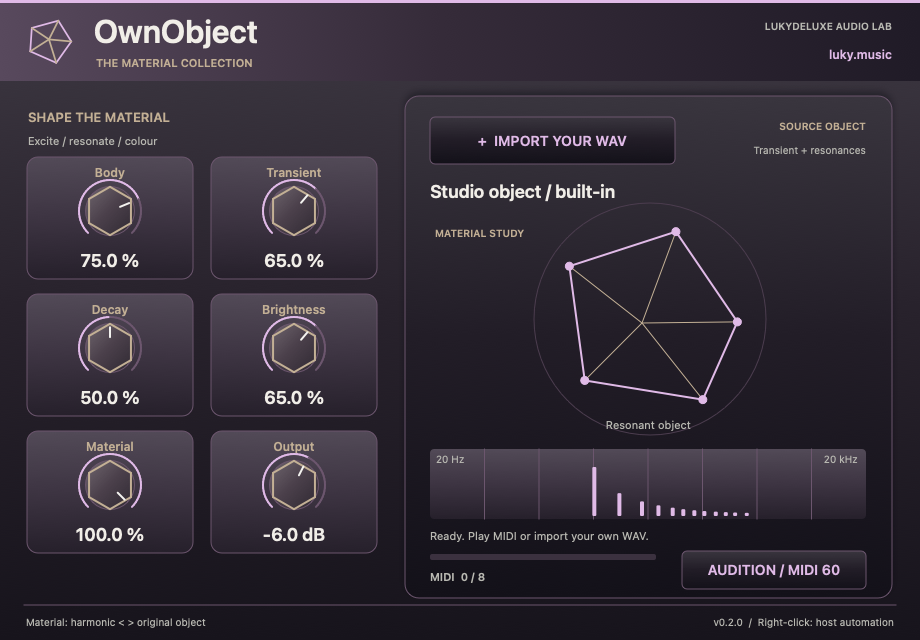
Ein kurzer Anschlag, ein klirrendes Objekt oder ein selbst gebauter Klang kann der Ausgangspunkt für ein eigenes Instrument sein. OwnObject analysiert eine WAV und kombiniert den erhaltenen Originalanschlag mit bis zu 24 Resonanzen und deren Abklingverhalten. Das Ergebnis lässt sich mit acht Stimmen per MIDI spielen; Note 60 entspricht dabei der ursprünglichen Objektstimmung.
Body und Transient gewichten Resonanzkörper und Anschlag. Mit Decay und Brightness formst du Länge und Helligkeit; Material bewegt die Resonanzabstände zwischen einer harmonischen Annäherung und den analysierten, oft unharmonischen Verhältnissen. Damit entstehen eigene Mallets, Plucks und gestimmte Percussion aus deinem Material. Die enthaltenen Glas-, Holz- und Metallbeispiele sind mathematisch synthetisierte Klänge und keine echten Objektaufnahmen. Links liegt eine physisch gestaltete Reglergruppe mit zwei Spalten und drei Reihen; rechts stehen WAV-Import, grafische Materialstudie und gespeicherte Resonanzen. Violette Farbverläufe und das eigene Objekt-Signet verbinden die Ansicht.
Funktionen
- Achtstimmiges MIDI-Instrument mit Originalanschlag und bis zu 24 analysierten Resonanzen
- WAV-Import; analysierter Objektzustand wird im Projekt eingebettet
- Body, Transient, Decay, Brightness, Material und Output
- MIDI-Note 60 erhält die Objektstimmung; Tonhöhenänderungen skalieren auch den Anschlag
- Spielbarer synthetischer Startklang und Audition-Funktion
- Eigene synthetische Beispielklänge für Glas-, Holz- und Metallcharakter
- Native macOS-Oberfläche mit Parameterautomation und Host-Kontextmenüs
- Links liegt eine physisch gestaltete Reglergruppe mit zwei Spalten und drei Reihen; rechts stehen WAV-Import, grafische Materialstudie und gespeicherte Resonanzen. Violette Farbverläufe und das eigene Objekt-Signet verbinden die Ansicht.
Einsatzmöglichkeiten
- Persönliche Mallet- und Pluck-Instrumente aus eigenen kurzen Klängen
- Gestimmte Objektpercussion für EDM und Filmmusik
- Sounddesign mit klaren Anschlägen und unharmonischen Resonanzen
Ausprobieren
- Lade OwnObject als Instrumentenspur und importiere eine kurze WAV mit deutlichem Anschlag oder interessanter Resonanz.
- Spiele MIDI-Note 60 für die Objektstimmung; in FL Studio wird diese Note üblicherweise als C5 angezeigt.
- Gewichte Body und Transient, forme anschließend Decay, Brightness und Material.
- Beginne mit Output bei −6 dB und speichere den eingebetteten Objektzustand im DAW-Projekt.
Bedienelemente
Load WAV · Body · Transient · Decay · Brightness · Material · Output
Kompatibilität und Hinweise
Import: Mono/Stereo-WAV, PCM 16/24/32 Bit oder float32, 8–384 kHz, maximal 32 MB und mindestens 256 Samples. Analysiert werden die ersten vier Sekunden; der Anschlag umfasst bis zu 8.192 Samples bei interner Aufbereitung auf 48 kHz. Keine automatische Kammertonstimmung, kein MPE und keine vollständige physikalische Rekonstruktion eines Materials. Early Access von LukyDeluxe Audio Lab, Version 0.2.0 als VST3 für Windows x64 und macOS Universal (arm64/x86_64). Die Mac-Ausgabe ist nicht notarisiert. Kein AU und keine Standalone-App. Breite DAW-, GUI- und Langzeitkompatibilität ist weiter in Entwicklung. Alle Klangparameter unterstützen DAW-Automation. Ein Rechtsklick öffnet das vom Host bereitgestellte Parametermenü, sofern der Host diese Funktion unterstützt.
Windows x64 und macOS Universal (Apple Silicon/Intel). Die Mac-Ausgabe ist nicht notarisiert. Für Intel-Macs liegt kein Laufzeitnachweis vor; beachte die Host- und Installationshinweise des jeweiligen Downloads.
Alle Klangregler, Schalter und Auswahlparameter unterstützen Host-Automation. Ein Rechtsklick öffnet das Parametermenü, sofern deine DAW es bereitstellt.
Installation
- Wähle die ZIP für dein Betriebssystem und entpacke sie.
- Windows: Kopiere das vollständige .vst3-Bundle nach C:\Program Files\Common Files\VST3.
- macOS: Entpacke die ZIP und öffne die Produkt-.pkg im Ordner Installer. Installiere für deinen aktuellen Benutzer. Die Mac-Ausgabe ist nicht notarisiert; beachte die Mac-Installations- und Sicherheitsanleitung auf dieser Seite.
- Linux x86_64: Kopiere das vollständige .vst3-Bundle aus dem Ordner Plugin nach ~/.vst3/ (Ordner bei Bedarf anlegen). Die Oberfläche verwendet X11 mit Cairo/XCB und benötigt einen VST3-Host mit IRunLoop; unter Wayland brauchst du XWayland und einen kompatiblen Host. Natives Wayland und Linux ARM64 werden nicht unterstützt. Gebaut auf Ubuntu 22.04; die genauen Bibliotheksanforderungen stehen in INSTALL.txt der Linux-ZIP. Geprüft in nativen Testhosts/Xvfb und mit pluginval; ein Test in einer Linux-DAW steht aus. Nicht jeder Linux-Host oder jede Distribution wurde geprüft. Für den WAV-Import in OwnObject ist zusätzlich Zenity (zenity) erforderlich.
- Lass deinen 64-Bit-VST3-Host neu scannen. Lade Instrumente auf einer MIDI-Spur und Effekte in einem Audio-Insert.
Download-Details
- Windows x64 · VST3
- LukyDeluxe-ownobject-0.2.0-windows-x64-c7362c3d7098.zip
- ZIP-Größe
- 0,52 MiB
- SHA-256
- c7362c3d7098db1d4db9c73aa8073e775e4136699f2c1c982c0a0d8e6bbffe66
- macOS Universal · VST3
- LukyDeluxe-ownobject-0.2.0-macos-universal-0e0e78e70006.zip
- ZIP-Größe
- 0,15 MiB
- SHA-256
- 0e0e78e70006457e0a1d1f2a09e8e1ca7b10ac8d079433c8a98cdc4f115d315f
- Linux x86_64 · VST3
- LukyDeluxe-ownobject-0.2.0-linux-x86_64-5d1b577899ae.zip
- ZIP-Größe
- 0,10 MiB
- SHA-256
- 5d1b577899ae407bc312389db64ec80828f6ac44c0235ce31c1f7c79a7fc55d8
Mac-Installation Schritt für Schritt
Die Mac-Ausgabe von OwnObject ist nicht von Apple beglaubigt (notarisiert). Die ZIP enthält einen Installer für genau dieses Plugin. Die installierte VST3 lädst du in einer 64-Bit-DAW mit VST3-Unterstützung; sie ist keine eigenständige App.
1. ZIP entpacken und Installer öffnen
- Wähle die ZIP für macOS Universal. Beende deine DAW und entpacke die ZIP vollständig im Finder.
- Öffne im entpackten Ordner „Installer“ die Datei ownobject.pkg für OwnObject. Starte die .vst3 nicht als App.
- Falls macOS den Installer wegen des unbekannten Entwicklers oder der fehlenden Apple-Prüfung blockiert, folge Abschnitt 2. Öffne danach erneut genau diese .pkg-Datei.
- Wähle im Installer die Installation für deinen aktuellen Benutzer beziehungsweise Benutzerordner und führe sie zu Ende. Der Zielordner für das Plugin steht unten.
- Starte deine DAW neu, lass VST3-Plugins neu scannen und lade OwnObject dort. Instrumente gehören auf eine MIDI-Spur, Effekte in einen Audio-Insert.
Installationsziel für deinen Mac-Benutzer
~/Library/Audio/Plug-Ins/VST3/
2. Wenn macOS den Installer blockiert
Diese Ausnahme kommt nur infrage, wenn du den Download selbst von luky.music bezogen hast und genau dieser Datei vertraust. Sie betrifft die Produkt-.pkg, nicht das .vst3-Bundle.
- Versuche zuerst, ownobject.pkg zu öffnen. Schließe die Meldung zum unbekannten Entwickler oder zur fehlenden Apple-Prüfung, zum Beispiel mit „Fertig“; die genaue Beschriftung hängt von macOS ab.
- Öffne „Systemeinstellungen“ → „Datenschutz & Sicherheit“ und scrolle nach unten zum Abschnitt „Sicherheit“. Suche den gerade blockierten Eintrag mit dem tatsächlichen Dateinamen dieser Produkt-.pkg.
- Falls für genau diesen Installer „Dennoch öffnen“ angeboten wird, wähle diese Taste und bestätige gegebenenfalls die weitere Öffnungsanfrage. Ein Mac-Passwort oder Touch ID bestätigst du ausschließlich selbst im macOS-Systemdialog.
- Öffne dieselbe .pkg erneut, falls der Installer nicht automatisch erscheint. Installiere nur für deinen aktuellen Benutzer. Starte danach die DAW neu und scanne das Plugin erneut.
Kein passender Eintrag oder eine andere Warnung?
Fehlt der Eintrag für die gerade blockierte .pkg weiterhin, wende dich an unseren Support oder bei einem verwalteten Mac an deine IT. Öffnet eine Freigabe des .vst3-Bundles nur den Finder und bleibt die DAW blockiert, ist das keine erfolgreiche Plugin-Freigabe; nutze den Produkt-Installer. Eine Meldung zu Schadsoftware oder einer beschädigten beziehungsweise veränderten Datei solltest du nicht so übergehen: stoppe die Installation und kläre die Ursache. Dateinamen und Prüfsummen findest du in den Download-Details.
Gatekeeper bleibt eingeschaltet. Diese Anleitung verlangt weder Terminalbefehle zur Quarantäneentfernung noch eine pauschale Freigabe anderer Programme.
Apples Hinweise zum sicheren Öffnen geladener Software ↗