 English
 Deutsch
 Polski
LukyDeluxe Audio Lab
ChoirStack
Bis zu vier Harmoniestimmen zu deiner Lead-Vocal. ChoirStack setzt die Stimmen exakt auf gehaltene MIDI-Noten oder leitet sie seit Version 1.1 aus Tonart und Skala ab – dann ganz ohne MIDI. Die Klangfarbe der Stimme bleibt erhalten.
So funktioniert es
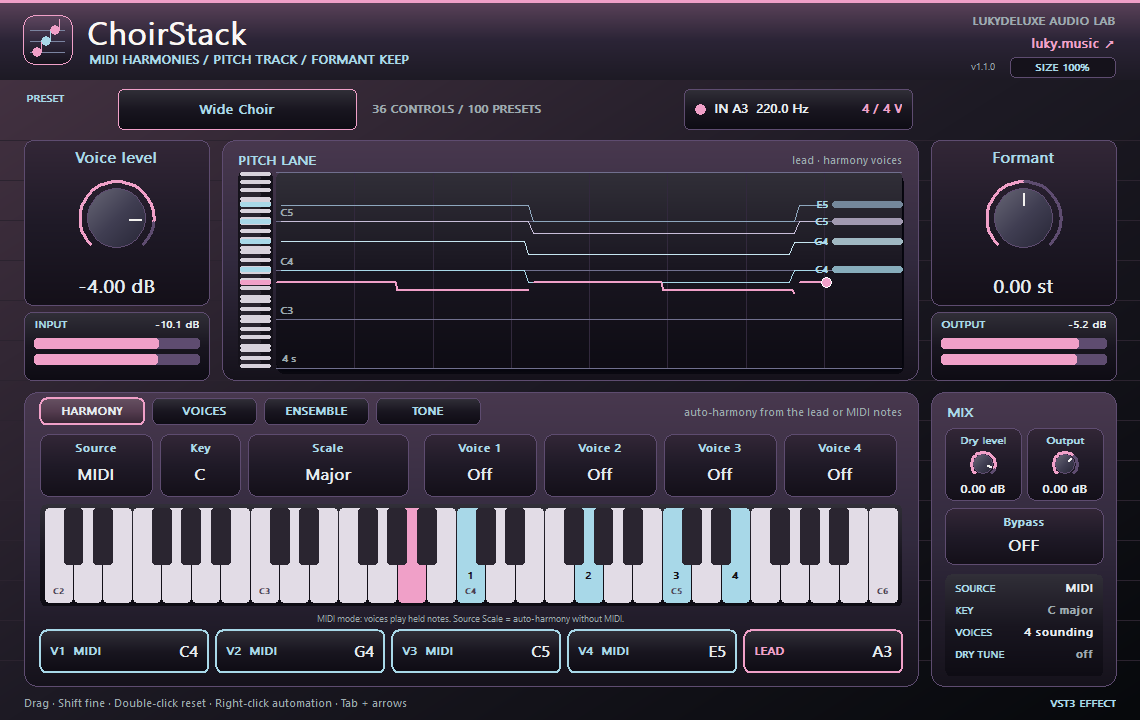
ChoirStack erkennt die Tonhöhe einer einstimmigen Gesangs- oder Lead-Spur und erzeugt daraus bis zu vier neue Stimmen. Im MIDI-Modus liegt jede Stimme genau auf einer gehaltenen Note. Im Scale-Modus wählst du Key, Scale (sieben Skalen von Dur bis Moll-Pentatonik) und je Stimme ein Intervall wie Terz, Quinte, Sexte, Oktave oder Unisono; die Stimmen folgen dann der Intonation und dem Vibrato des Sängers. Die Formanten bleiben erhalten, mit Formant machst du die Stimmen bis zu 12 Halbtöne dunkler oder heller. Die Tonhöhenerkennung prüft in 1.1 die Oktave und greift bei Gesang mit Vibrato nicht mehr eine Oktave zu hoch.
Humanize, Spread, Glide bis 800 ms und Breath gibt es weiter. Neu sind Pan und Level je Stimme, ein Vibrato für die Stimmen, ein Doubler für einen zweiten, leicht verstimmten Strom je Stimme und ein Low-/High-cut nur für den Chor. Dry tune zieht auf Wunsch auch die Lead-Stimme sanft oder hart auf den nächsten Skalenton. Der Editor zeigt Lead, gestimmten Lead und alle vier Stimmen als Spuren, dazu Seiten für Harmony, Voices, Ensemble und Tone. 36 Parameter und 100 Presets; 79 davon funktionieren ohne MIDI.
Funktionen
- Bis zu vier Stimmen: per MIDI oder per Key, Scale und Intervall ohne MIDI
- Formanterhalt, Formant shift ±12 Halbtöne, oktavsichere Tonhöhenerkennung
- Pan und Level je Stimme, Vibrato, Doubler, Wet-Filter und Dry tune
- Humanize, Glide bis 800 ms, 36 Parameter, 100 Presets
Einsatzmöglichkeiten
- Terzen und Quinten unter der Lead-Vocal im Pop-Refrain, ohne eine Note zu programmieren
- Breite, gedoppelte Backing-Vocals für einen House-Drop aus einer Aufnahme
- Gesteuerter Chorsatz per MIDI für einen Gospel- oder Film-Moment
Ausprobieren
- Setze ChoirStack auf die Gesangsspur, lade „Scale Major Wide Triad“ oder ein anderes Scale-Preset und stelle Key und Scale auf die Tonart des Songs.
- Prüfe im Tab TONE, ob der gesungene Ton erkannt wird; passe sonst Range low und Range high an.
- Für feste Akkorde stelle Source auf MIDI, leite eine MIDI-Spur auf das Plugin und spiele bis zu vier Noten; mische mit Dry level.
Bedienelemente
Up to four harmony voices from held MIDI notes or a key and scale, per-voice pan/level, vibrato, doubler and dry tune
Kompatibilität und Hinweise
VST3-Effekt für eine einstimmige Spur; im MIDI-Modus hängt es von der DAW ab, wie MIDI zum Effekt gelangt. Die Latenz beträgt fest 40 ms und wird dem Host gemeldet; beim Live-Monitoring ist sie spürbar. Im MIDI-Modus sind die Stimmen hart auf die Noten gestimmt; das Vibrato des Sängers wird nur im Scale-Modus übertragen. Kein Pitch Bend, kein Sustain-Pedal. Dry tune korrigiert nur auf Skalentöne und färbt bei großen Korrekturen leicht. Ein Unisono-Ton kann gegen das Original phasenverschoben sein und mit Dry kammfiltern; sehr verhauchte oder verzerrte Stimmen können rau klingen. Wegen der verbesserten Tonhöhenerkennung klingen ältere MIDI-Projekte nicht bitgleich, sondern sauberer; alle Werte bleiben erhalten. Die Messwerte stammen von synthetischen Testsignalen. Version 1.1.0 als VST3 für Windows x64, macOS Universal (arm64/x86_64) und Linux x86_64. Die Mac-Ausgabe ist nicht notarisiert. Kein AU und keine Standalone-App. Geprüft mit pluginval (Strenge 10) unter Windows, macOS und Linux sowie mit Kurztests in REAPER 7.86 unter macOS (Apple Silicon) und Linux. Alle Parameter unterstützen DAW-Automation. Ein Rechtsklick öffnet das vom Host bereitgestellte Parametermenü, sofern der Host diese Funktion unterstützt.
Windows x64 und macOS Universal (Apple Silicon/Intel). Die Mac-Ausgabe ist nicht notarisiert. Für Intel-Macs liegt kein Laufzeitnachweis vor; beachte die Host- und Installationshinweise des jeweiligen Downloads.
Alle Klangregler, Schalter und Auswahlparameter unterstützen Host-Automation. Ein Rechtsklick öffnet das Parametermenü, sofern deine DAW es bereitstellt.
Installation
- Wähle die ZIP für dein Betriebssystem und entpacke sie.
- Windows: Kopiere das vollständige .vst3-Bundle nach C:\Program Files\Common Files\VST3.
- macOS: Entpacke die ZIP und öffne die Produkt-.pkg im Ordner Installer. Installiere für deinen aktuellen Benutzer. Die Mac-Ausgabe ist nicht notarisiert; beachte die Mac-Installations- und Sicherheitsanleitung auf dieser Seite.
- Linux x86_64: Kopiere das vollständige .vst3-Bundle aus dem Ordner Plugin nach ~/.vst3/ (Ordner bei Bedarf anlegen). Die Oberfläche verwendet X11 mit Cairo/XCB und benötigt einen VST3-Host mit IRunLoop; unter Wayland brauchst du XWayland. Natives Wayland und Linux ARM64 werden nicht unterstützt. Gebaut auf Ubuntu 22.04; geprüft mit pluginval (inklusive Echtzeitprüfung) und in nativen Testhosts unter Xvfb. Ein Test in einer Linux-DAW steht aus.
- Lass deinen 64-Bit-VST3-Host neu scannen. Lade Instrumente auf einer MIDI-Spur und Effekte in einem Audio-Insert.
Download-Details
- Windows x64 · VST3
- LukyDeluxe-choirstack-1.1.0-windows-x64-4597df93e695.zip
- ZIP-Größe
- 0,53 MiB
- SHA-256
- 4597df93e6955a5ae260bc08eaf489035668a3fff6bbc49f7c79c94bba41dccb
- macOS Universal · VST3
- LukyDeluxe-choirstack-1.1.0-macos-universal-5faa956a0f6c.zip
- ZIP-Größe
- 0,53 MiB
- SHA-256
- 5faa956a0f6cd90da1fe781f8ac172f31120f33ff47ad1b156cd30d154fc270a
- Linux x86_64 · VST3
- LukyDeluxe-choirstack-1.1.0-linux-x86_64-c6b4427f3cf2.zip
- ZIP-Größe
- 0,35 MiB
- SHA-256
- c6b4427f3cf2844bd076ddd92b3173da9b3c88e76566e871a2222a02c26ae1ee
Mac-Installation Schritt für Schritt
Die Mac-Ausgabe von ChoirStack ist nicht von Apple beglaubigt (notarisiert). Die ZIP enthält einen Installer für genau dieses Plugin. Die installierte VST3 lädst du in einer 64-Bit-DAW mit VST3-Unterstützung; sie ist keine eigenständige App.
1. ZIP entpacken und Installer öffnen
- Wähle die ZIP für macOS Universal. Beende deine DAW und entpacke die ZIP vollständig im Finder.
- Öffne im entpackten Ordner „Installer“ die Datei choirstack.pkg für ChoirStack. Starte die .vst3 nicht als App.
- Falls macOS den Installer wegen des unbekannten Entwicklers oder der fehlenden Apple-Prüfung blockiert, folge Abschnitt 2. Öffne danach erneut genau diese .pkg-Datei.
- Wähle im Installer die Installation für deinen aktuellen Benutzer beziehungsweise Benutzerordner und führe sie zu Ende. Der Zielordner für das Plugin steht unten.
- Starte deine DAW neu, lass VST3-Plugins neu scannen und lade ChoirStack dort. Instrumente gehören auf eine MIDI-Spur, Effekte in einen Audio-Insert.
Installationsziel für deinen Mac-Benutzer
~/Library/Audio/Plug-Ins/VST3/
2. Wenn macOS den Installer blockiert
Diese Ausnahme kommt nur infrage, wenn du den Download selbst von luky.music bezogen hast und genau dieser Datei vertraust. Sie betrifft die Produkt-.pkg, nicht das .vst3-Bundle.
- Versuche zuerst, choirstack.pkg zu öffnen. Schließe die Meldung zum unbekannten Entwickler oder zur fehlenden Apple-Prüfung, zum Beispiel mit „Fertig“; die genaue Beschriftung hängt von macOS ab.
- Öffne „Systemeinstellungen“ → „Datenschutz & Sicherheit“ und scrolle nach unten zum Abschnitt „Sicherheit“. Suche den gerade blockierten Eintrag mit dem tatsächlichen Dateinamen dieser Produkt-.pkg.
- Falls für genau diesen Installer „Dennoch öffnen“ angeboten wird, wähle diese Taste und bestätige gegebenenfalls die weitere Öffnungsanfrage. Ein Mac-Passwort oder Touch ID bestätigst du ausschließlich selbst im macOS-Systemdialog.
- Öffne dieselbe .pkg erneut, falls der Installer nicht automatisch erscheint. Installiere nur für deinen aktuellen Benutzer. Starte danach die DAW neu und scanne das Plugin erneut.
Kein passender Eintrag oder eine andere Warnung?
Fehlt der Eintrag für die gerade blockierte .pkg weiterhin, wende dich an unseren Support oder bei einem verwalteten Mac an deine IT. Öffnet eine Freigabe des .vst3-Bundles nur den Finder und bleibt die DAW blockiert, ist das keine erfolgreiche Plugin-Freigabe; nutze den Produkt-Installer. Eine Meldung zu Schadsoftware oder einer beschädigten beziehungsweise veränderten Datei solltest du nicht so übergehen: stoppe die Installation und kläre die Ursache. Dateinamen und Prüfsummen findest du in den Download-Details.
Gatekeeper bleibt eingeschaltet. Diese Anleitung verlangt weder Terminalbefehle zur Quarantäneentfernung noch eine pauschale Freigabe anderer Programme.
Apples Hinweise zum sicheren Öffnen geladener Software ↗