 English
 Deutsch
 Polski
LukyDeluxe Audio Lab
TiltForge
Bezpłatna saturacja trzypasmowa z osobnym drive i gain, Tilt, Presence oraz sterowaniem dynamiką wejścia.
Jak to działa
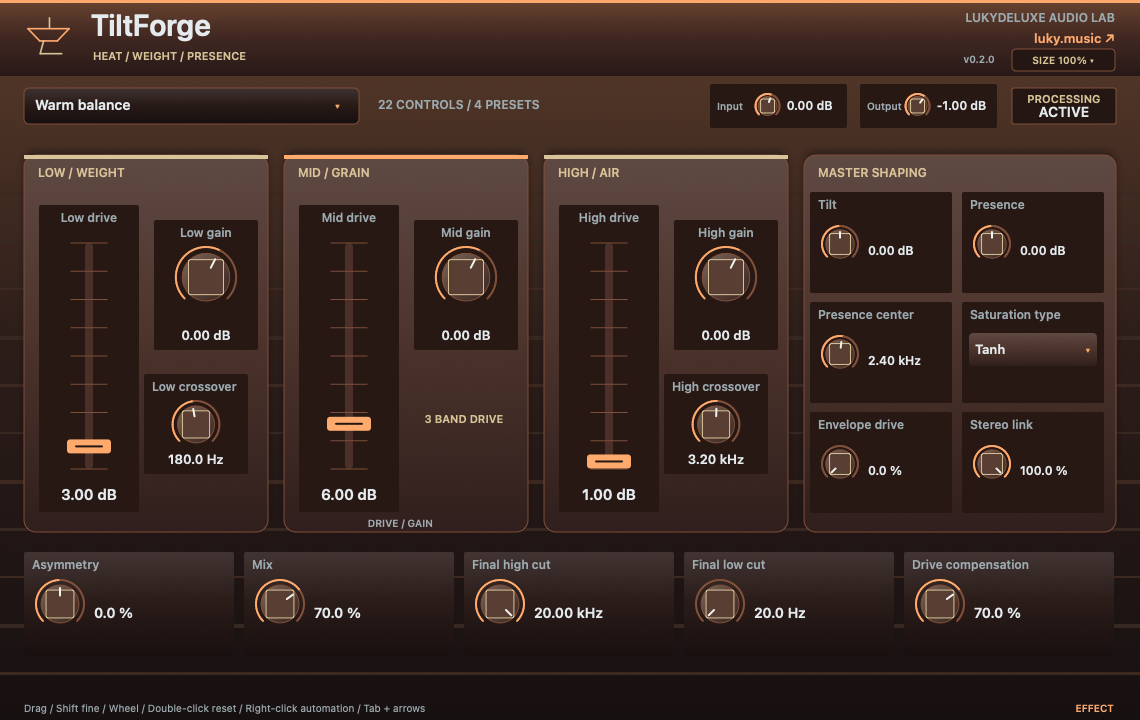
TiltForge łączy równowagę widmową i saturację w jednym efekcie. Dwie regulowane częstotliwości podziału tworzą trzy pasma z niezależnym drive i gain. Możesz zagęścić bas, zachowując spokojniejszą górę, albo dodać ziarno w środku. Tilt przesuwa proporcje między dołem i górą, a Presence dodaje szeroki akcent wokół wybranej częstotliwości.
Tanh, Soft Cubic i Sine Fold oferują trzy różne charakterystyki. Asymmetry zmienia ich charakter, natomiast Envelope Drive uzależnia nasycenie od dynamiki wejścia. Końcowe Low/High Cut i Mix pomagają dopasować efekt do ścieżki. Drive Compensation zapewnia matematyczną korekcję gain, a ręczny Output pozwala wyrównać poziom podczas porównań. Cztery presety pokazują różne kierunki barwienia. Trzy kanały pasmowe z suwakami Drive i pokrętłami Gain tworzą warsztat równowagi barwy i saturacji. Wszystkie 22 parametry pozostają dostępne w jednym Overview, a panel wyróżniają miedziane gradienty i znak kowadła.
Funkcje
- Trzy uzupełniające się pasma z dwoma regulowanymi podziałami
- Osobny drive i gain dla dołu, środka i góry
- Tilt oraz Presence z wyborem częstotliwości środkowej
- Tanh, Soft Cubic i Sine Fold z Asymmetry
- Envelope Drive i regulowane łączenie obwiedni stereo
- Końcowe Low/High Cut, Drive Compensation, Mix i cztery presety
- Trzy kanały pasmowe z suwakami Drive i pokrętłami Gain tworzą warsztat równowagi barwy i saturacji. Wszystkie 22 parametry pozostają dostępne w jednym Overview, a panel wyróżniają miedziane gradienty i znak kowadła.
Zastosowania
- Gęstszy fundament basowy z kontrolowaną górą
- Charakter i prezencja syntezatorów oraz grup perkusji
- Saturacja równoległa i barwienie widma w miksie
Wypróbuj
- Wstaw TiltForge na docelową ścieżkę i zacznij od Warm balance lub niskiego drive.
- Wybierz częstotliwości podziału i ustaw drive oraz gain każdego pasma.
- Porównaj trzy Saturation Types i dopasuj Tilt, Presence oraz Asymmetry.
- Potraktuj Drive Compensation pomocniczo, wyrównaj Output słuchem i dobierz Mix.
Elementy sterujące
22 parameters · tilt · low/high shaping · drive · colour · output · mix
Zgodność i uwagi
Podział pasm nie jest liniowofazowy. Nie ma oversamplingu; silna obróbka nieliniowa może powodować aliasing. Drive Compensation nie gwarantuje wyrównania odczuwalnej głośności. Parametry są zapisywane, ale bieżące stany obwiedni nie. Early Access od LukyDeluxe Audio Lab, wersja 0.2.0 jako VST3 dla Windows x64 i macOS Universal (arm64/x86_64). Wydanie Mac nie jest notaryzowane. Bez AU i aplikacji standalone. Szeroka zgodność DAW, GUI i długich sesji jest nadal rozwijana. Wszystkie parametry brzmienia obsługują automatykę DAW. Prawy przycisk otwiera menu parametru udostępniane przez hosta, jeśli host obsługuje tę funkcję.
Windows x64 i macOS Universal (Apple Silicon/Intel). Wydanie Mac nie jest notaryzowane. Nie udokumentowano testu działania na Intelu; stosuj wskazówki dotyczące hosta i instalacji danego pobrania.
Wszystkie pokrętła brzmienia, przełączniki i parametry wyboru obsługują automatykę hosta. Kliknij parametr prawym przyciskiem, aby otworzyć menu, jeśli DAW je udostępnia.
Instalacja
- Wybierz ZIP dla swojego systemu i rozpakuj go.
- Windows: skopiuj cały pakiet .vst3 do C:\Program Files\Common Files\VST3.
- macOS: rozpakuj ZIP i otwórz plik .pkg produktu w folderze Installer. Zainstaluj dla bieżącego użytkownika. Wydanie Mac nie jest notaryzowane; skorzystaj z instrukcji instalacji i zabezpieczeń na tej stronie.
- Linux x86_64: skopiuj cały pakiet .vst3 z folderu Plugin do ~/.vst3/ (w razie potrzeby utwórz katalog). Interfejs korzysta z X11 oraz Cairo/XCB i wymaga hosta VST3 z IRunLoop; Wayland wymaga XWayland i zgodnego hosta. Natywny Wayland i Linux ARM64 nie są obsługiwane. Kompilacja bazuje na Ubuntu 22.04; dokładne wymagania bibliotek są w INSTALL.txt archiwum Linux. Sprawdzone w natywnych hostach testowych/Xvfb i pluginval; test w linuksowej DAW nie został wykonany. Nie przetestowano każdego hosta ani każdej dystrybucji.
- Przeskanuj wtyczki w 64-bitowym hoście VST3. Instrumenty umieść na ścieżce MIDI, a efekty w insercie audio.
Szczegóły pobierania
- Windows x64 · VST3
- LukyDeluxe-tiltforge-0.2.0-windows-x64-18e1b4574559.zip
- Rozmiar ZIP
- 0,34 MiB
- SHA-256
- 18e1b4574559eac6eaa3f68ea515308dd1b4e6716dcc76badf2b1663b7824e17
- macOS Universal · VST3
- LukyDeluxe-tiltforge-0.2.0-macos-universal-682107975b60.zip
- Rozmiar ZIP
- 0,18 MiB
- SHA-256
- 682107975b60e9bfa005286cdb9af3aa2257550f8e49672bcbf3d6ba111d471b
- Linux x86_64 · VST3
- LukyDeluxe-tiltforge-0.2.0-linux-x86_64-fe52b0db7746.zip
- Rozmiar ZIP
- 0,12 MiB
- SHA-256
- fe52b0db77460a8c8fc3e5da32aada42bbbde55506a3db6217d8cd5582575294
Instalacja na Macu krok po kroku
Wydanie TiltForge na Maca nie jest poświadczone przez Apple. ZIP zawiera instalator tej konkretnej wtyczki. Zainstalowane VST3 wczytaj w 64-bitowym DAW z obsługą VST3; nie jest osobną aplikacją.
1. Rozpakuj ZIP i otwórz instalator
- Wybierz ZIP macOS Universal. Zamknij DAW i rozpakuj całe archiwum w Finderze.
- W rozpakowanym folderze Installer otwórz tiltforge.pkg dla TiltForge. Nie uruchamiaj .vst3 jako aplikacji.
- Jeśli macOS zablokuje instalator z powodu nieznanego dewelopera lub braku kontroli Apple, wykonaj kroki z części 2. Następnie ponownie otwórz ten sam plik .pkg.
- W Instalatorze wybierz instalację dla bieżącego użytkownika lub jego folderu domowego i dokończ ją. Folder docelowy wtyczki jest podany poniżej.
- Uruchom DAW ponownie, przeskanuj wtyczki VST3 i wczytaj w nim TiltForge. Instrument umieść na ścieżce MIDI, a efekt w insercie audio.
Folder instalacji dla Twojego konta na Macu
~/Library/Audio/Plug-Ins/VST3/
2. Gdy macOS zablokuje instalator
Taki wyjątek rozważaj tylko wtedy, gdy plik został pobrany przez Ciebie z luky.music i ufasz tej konkretnej kopii. Dotyczy pliku .pkg produktu, a nie pakietu .vst3.
- Najpierw spróbuj otworzyć tiltforge.pkg. Zamknij komunikat o nieznanym deweloperze lub braku kontroli Apple, na przykład przyciskiem Gotowe; nazwy zależą od wersji macOS.
- Otwórz Ustawienia systemowe → Prywatność i ochrona i przewiń w dół do sekcji Zabezpieczenia. Znajdź właśnie zablokowany wpis z rzeczywistą nazwą tego pliku .pkg.
- Jeśli dla tego konkretnego instalatora pojawi się Otwórz mimo to, wybierz ten przycisk i potwierdź ewentualne następne żądanie otwarcia. Hasło Maca lub Touch ID potwierdzaj samodzielnie, wyłącznie w oknie systemowym macOS.
- Jeśli Instalator nie pojawi się automatycznie, ponownie otwórz ten sam plik .pkg. Zainstaluj go tylko dla bieżącego użytkownika. Następnie uruchom DAW ponownie i przeskanuj wtyczkę.
Brak właściwego wpisu albo inne ostrzeżenie?
Jeśli wpis dotyczący właśnie zablokowanego .pkg nadal się nie pojawia, skontaktuj się z naszym wsparciem lub administratorem zarządzanego Maca. Gdy zgoda dla pakietu .vst3 otwiera tylko Finder, a DAW nadal go blokuje, wtyczka nie została skutecznie dopuszczona do działania; użyj instalatora produktu. Nie pomijaj w ten sposób ostrzeżeń o złośliwym oprogramowaniu ani uszkodzonym lub zmienionym pliku: przerwij instalację i wyjaśnij przyczynę. Nazwy plików i sumy kontrolne znajdziesz w szczegółach pobierania.
Pozostaw Gatekeeper włączony. Ta instrukcja nie wymaga poleceń Terminala do usuwania kwarantanny ani ogólnej zgody na uruchamianie innych programów.
Wskazówki Apple dotyczące bezpiecznego otwierania pobranego oprogramowania ↗