 English
 Deutsch
 Polski
LukyDeluxe Audio Lab
MotionNotch
Bezpłatny filtr modulacyjny z maksymalnie czterema stopniami notch/band-pass, LFO stereo i obwiednią wejścia.
Jak to działa
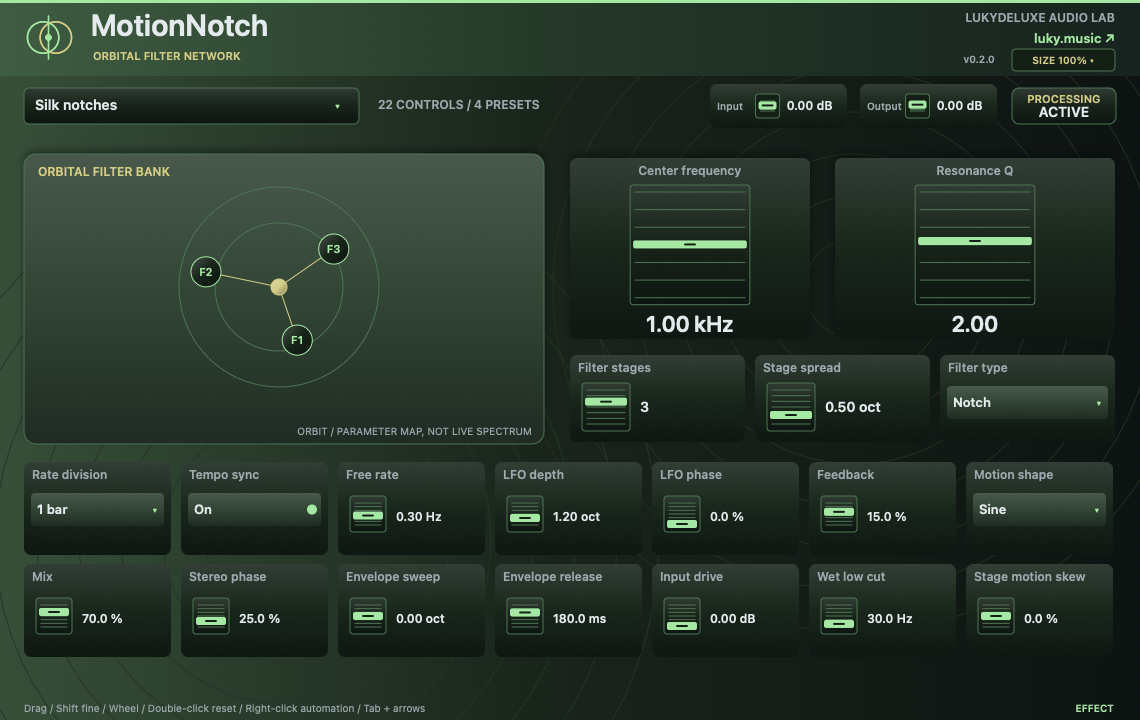
MotionNotch przesuwa wycięcia lub pasma przepustowe w widmie, zmieniając charakter istniejącego dźwięku. Do czterech stopni, regulowany odstęp i rezonans określają gęstość barwy. LFO z czterema kształtami pracuje zgodnie z tempem lub swobodnie; Phase, Stereo Phase i Stage Motion Skew rozkładają ruch w czasie, kanałach i stopniach filtra.
Obwiednia wejścia może dodatkowo przesuwać filtry w górę lub w dół, dzięki czemu pady, pętle perkusyjne i basy reagują na własną dynamikę. Feedback, Input Drive i Wet Low Cut dodają koloru, a Mix zachowuje pierwotny kontur. Cztery presety obejmują łagodne wycięcia i ruch przypominający samogłoski, bez sugerowania rekonstrukcji mowy lub formantów. Orbitalna mapa parametrów łączy stopnie filtra i ruch z dużymi pokrętłami głównymi. Wszystkie 22 parametry znajdują się w jednym Overview, z zielonymi gradientami i własnym znakiem kół. Mapa jest podglądem parametrów.
Funkcje
- Od jednego do czterech stopni z wyjściem notch lub band-pass
- Center Frequency, Resonance Q i Stage Spread
- Cztery kształty LFO z synchronizacją tempa lub swobodną szybkością
- LFO Phase, Stereo Phase i Stage Motion Skew
- Dodatni lub ujemny Envelope Sweep z osobnym release
- Feedback, Input Drive, Wet Low Cut, Mix i cztery presety
- Orbitalna mapa parametrów łączy stopnie filtra i ruch z dużymi pokrętłami głównymi. Wszystkie 22 parametry znajdują się w jednym Overview, z zielonymi gradientami i własnym znakiem kół. Mapa jest podglądem parametrów.
Zastosowania
- Powoli poruszające się pady i rozwijające faktury
- Rezonujące przejścia na pętlach i basach syntezatorowych
- Ruch stereo i barwy filtra przypominające samogłoski
Wypróbuj
- Wstaw MotionNotch na ścieżkę i wybierz Notch lub Band Pass.
- Zacznij od umiarkowanych ustawień Center Frequency, Resonance, Stages i Stage Spread.
- Wybierz synchronizację tempa lub Free Rate oraz ustaw LFO Depth i Stereo Phase.
- Dodaj Envelope Sweep lub Feedback według potrzeb i dopasuj Mix oraz Output.
Elementy sterujące
22 parameters · notch · motion rate/depth · stereo · feedback · tone · mix
Zgodność i uwagi
Nazwy presetów nawiązujące do samogłosek opisują barwę filtra, a nie rekonstrukcję mowy lub rzeczywistych formantów. Wysoki rezonans, drive i sprzężenie zmieniają poziom; porównuj przy dopasowanym Output. Projekt zapisuje parametry, a nie bieżące stany LFO, obwiedni i filtrów. Early Access od LukyDeluxe Audio Lab, wersja 0.2.0 jako VST3 dla Windows x64 i macOS Universal (arm64/x86_64). Wydanie Mac nie jest notaryzowane. Bez AU i aplikacji standalone. Szeroka zgodność DAW, GUI i długich sesji jest nadal rozwijana. Wszystkie parametry brzmienia obsługują automatykę DAW. Prawy przycisk otwiera menu parametru udostępniane przez hosta, jeśli host obsługuje tę funkcję.
Windows x64 i macOS Universal (Apple Silicon/Intel). Wydanie Mac nie jest notaryzowane. Nie udokumentowano testu działania na Intelu; stosuj wskazówki dotyczące hosta i instalacji danego pobrania.
Wszystkie pokrętła brzmienia, przełączniki i parametry wyboru obsługują automatykę hosta. Kliknij parametr prawym przyciskiem, aby otworzyć menu, jeśli DAW je udostępnia.
Instalacja
- Wybierz ZIP dla swojego systemu i rozpakuj go.
- Windows: skopiuj cały pakiet .vst3 do C:\Program Files\Common Files\VST3.
- macOS: rozpakuj ZIP i otwórz plik .pkg produktu w folderze Installer. Zainstaluj dla bieżącego użytkownika. Wydanie Mac nie jest notaryzowane; skorzystaj z instrukcji instalacji i zabezpieczeń na tej stronie.
- Linux x86_64: skopiuj cały pakiet .vst3 z folderu Plugin do ~/.vst3/ (w razie potrzeby utwórz katalog). Interfejs korzysta z X11 oraz Cairo/XCB i wymaga hosta VST3 z IRunLoop; Wayland wymaga XWayland i zgodnego hosta. Natywny Wayland i Linux ARM64 nie są obsługiwane. Kompilacja bazuje na Ubuntu 22.04; dokładne wymagania bibliotek są w INSTALL.txt archiwum Linux. Sprawdzone w natywnych hostach testowych/Xvfb i pluginval; test w linuksowej DAW nie został wykonany. Nie przetestowano każdego hosta ani każdej dystrybucji.
- Przeskanuj wtyczki w 64-bitowym hoście VST3. Instrumenty umieść na ścieżce MIDI, a efekty w insercie audio.
Szczegóły pobierania
- Windows x64 · VST3
- LukyDeluxe-motionnotch-0.2.0-windows-x64-b435cb45da7d.zip
- Rozmiar ZIP
- 0,34 MiB
- SHA-256
- b435cb45da7d111b3fc2eb0ee37578391b03f7cbdd0d43699e79178308af3110
- macOS Universal · VST3
- LukyDeluxe-motionnotch-0.2.0-macos-universal-7e6c840387d4.zip
- Rozmiar ZIP
- 0,18 MiB
- SHA-256
- 7e6c840387d4560304769c5bbc892f957919c23e8599d91096e4f045c034aaca
- Linux x86_64 · VST3
- LukyDeluxe-motionnotch-0.2.0-linux-x86_64-06c3c497d636.zip
- Rozmiar ZIP
- 0,12 MiB
- SHA-256
- 06c3c497d6368b30c8262c0e503ad72bbcbca56fcee670732c9cd441dfa74a0f
Instalacja na Macu krok po kroku
Wydanie MotionNotch na Maca nie jest poświadczone przez Apple. ZIP zawiera instalator tej konkretnej wtyczki. Zainstalowane VST3 wczytaj w 64-bitowym DAW z obsługą VST3; nie jest osobną aplikacją.
1. Rozpakuj ZIP i otwórz instalator
- Wybierz ZIP macOS Universal. Zamknij DAW i rozpakuj całe archiwum w Finderze.
- W rozpakowanym folderze Installer otwórz motionnotch.pkg dla MotionNotch. Nie uruchamiaj .vst3 jako aplikacji.
- Jeśli macOS zablokuje instalator z powodu nieznanego dewelopera lub braku kontroli Apple, wykonaj kroki z części 2. Następnie ponownie otwórz ten sam plik .pkg.
- W Instalatorze wybierz instalację dla bieżącego użytkownika lub jego folderu domowego i dokończ ją. Folder docelowy wtyczki jest podany poniżej.
- Uruchom DAW ponownie, przeskanuj wtyczki VST3 i wczytaj w nim MotionNotch. Instrument umieść na ścieżce MIDI, a efekt w insercie audio.
Folder instalacji dla Twojego konta na Macu
~/Library/Audio/Plug-Ins/VST3/
2. Gdy macOS zablokuje instalator
Taki wyjątek rozważaj tylko wtedy, gdy plik został pobrany przez Ciebie z luky.music i ufasz tej konkretnej kopii. Dotyczy pliku .pkg produktu, a nie pakietu .vst3.
- Najpierw spróbuj otworzyć motionnotch.pkg. Zamknij komunikat o nieznanym deweloperze lub braku kontroli Apple, na przykład przyciskiem Gotowe; nazwy zależą od wersji macOS.
- Otwórz Ustawienia systemowe → Prywatność i ochrona i przewiń w dół do sekcji Zabezpieczenia. Znajdź właśnie zablokowany wpis z rzeczywistą nazwą tego pliku .pkg.
- Jeśli dla tego konkretnego instalatora pojawi się Otwórz mimo to, wybierz ten przycisk i potwierdź ewentualne następne żądanie otwarcia. Hasło Maca lub Touch ID potwierdzaj samodzielnie, wyłącznie w oknie systemowym macOS.
- Jeśli Instalator nie pojawi się automatycznie, ponownie otwórz ten sam plik .pkg. Zainstaluj go tylko dla bieżącego użytkownika. Następnie uruchom DAW ponownie i przeskanuj wtyczkę.
Brak właściwego wpisu albo inne ostrzeżenie?
Jeśli wpis dotyczący właśnie zablokowanego .pkg nadal się nie pojawia, skontaktuj się z naszym wsparciem lub administratorem zarządzanego Maca. Gdy zgoda dla pakietu .vst3 otwiera tylko Finder, a DAW nadal go blokuje, wtyczka nie została skutecznie dopuszczona do działania; użyj instalatora produktu. Nie pomijaj w ten sposób ostrzeżeń o złośliwym oprogramowaniu ani uszkodzonym lub zmienionym pliku: przerwij instalację i wyjaśnij przyczynę. Nazwy plików i sumy kontrolne znajdziesz w szczegółach pobierania.
Pozostaw Gatekeeper włączony. Ta instrukcja nie wymaga poleceń Terminala do usuwania kwarantanny ani ogólnej zgody na uruchamianie innych programów.
Wskazówki Apple dotyczące bezpiecznego otwierania pobranego oprogramowania ↗