 English
 Deutsch
 Polski
LukyDeluxe Audio Lab
HaloFreeze
Spektraler Freeze, gespielt per MIDI: Die erste Note friert das Spektrum des Eingangs ein, jede gehaltene Note spielt es transponiert, bis zu sechs Stimmen. Version 1.1 ergänzt Shimmer-Intervalle mit Feedback, Drift, Raum, Ducking und weiche Freeze-Übergänge.
So funktioniert es
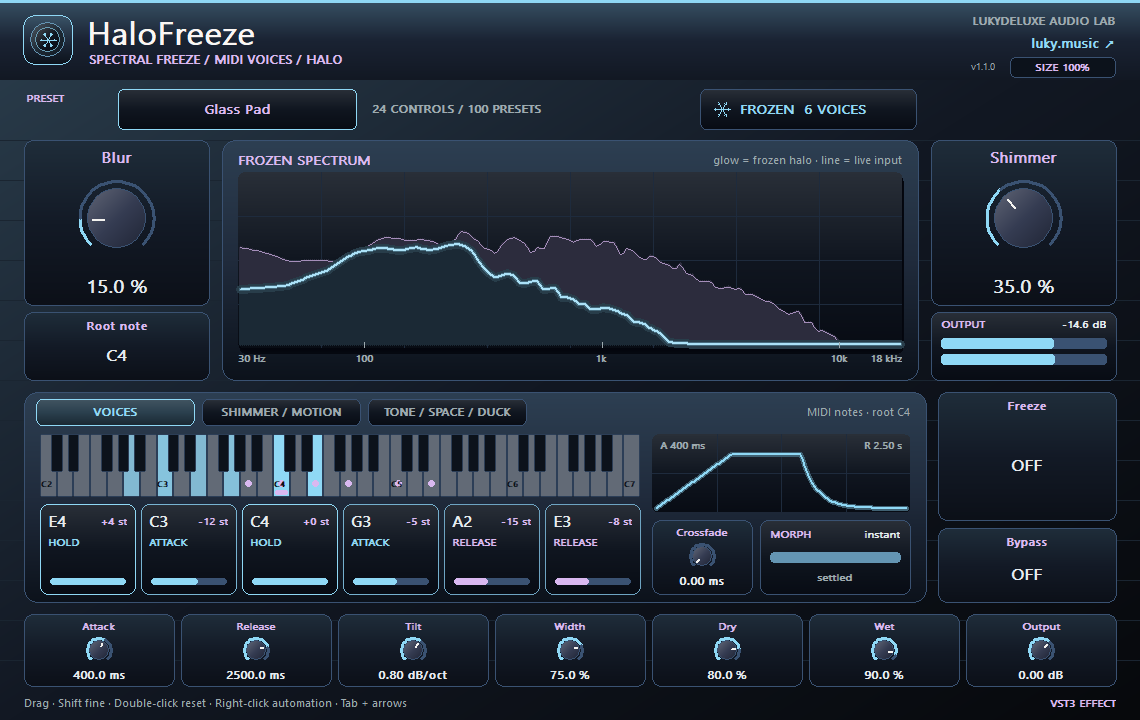
HaloFreeze analysiert den Eingang laufend. Die erste gehaltene MIDI-Note oder der Schalter Freeze hält das Spektrum dieses Moments fest. Jede gehaltene Note wird zu einer Stimme, die den eingefrorenen Klang um ihren Abstand zu Root note transponiert. Spektrale Spitzen werden als Ganzes verschoben, damit Töne sauber bleiben und kein metallischer Klang entsteht. Blur glättet das Spektrum vom klaren Ton zur weichen Fläche, Attack und Release formen jede Stimme, Tilt neigt die Klangfarbe, Width erzeugt Stereobreite.
Neu in 1.1: Shimmer legt die Stimme wahlweise eine Oktave, Quinte oder Quarte höher, eine Oktave plus Quinte höher oder eine Oktave tiefer dazu; Feedback lässt weitere Lagen nacheinander aufblühen. Drift bewegt Tonhöhe, Panorama und Blur jeder Stimme leicht, frei oder im Songtempo. Low cut und High cut begrenzen den Halo, Space setzt ihn in einen eigenen Raum, Duck nimmt ihn zurück, solange das Original spielt. Crossfade blendet bis zu sechs Sekunden vom alten zum neuen Freeze. Der Editor zeigt auf drei Seiten Stimmen, Shimmer-Lagen und Klangverlauf. 24 Parameter und 100 Presets von Pad bis Keys.
Funktionen
- Bis zu sechs MIDI-Stimmen aus einem eingefrorenen Spektrum, Root note C2 bis C6
- Shimmer in fünf Intervallen mit Feedback, Blur, Tilt und Width
- Drift (frei oder synchron), Low/High cut, Space, Duck und Crossfade bis 6 s
- Attack 5 ms bis 8 s, Release bis 12 s, 24 Parameter, 100 Presets
Einsatzmöglichkeiten
- Einen Vocal-Chop als Pad unter einem Pop-Refrain halten, der beim Gesang zurücktritt
- Aus einem Gitarrenakkord eine spielbare, langsam wandernde Fläche für Filmmusik machen
- Einen Synth-Moment im EDM-Breakdown einfrieren und mit Quint-Shimmer aufblühen lassen
Ausprobieren
- Lade „Glass Pad“ auf eine Gesangs- oder Synth-Spur und leite eine MIDI-Spur auf das Plugin.
- Spiel während der Wiedergabe C4 (Root note): Das Spektrum friert ein. Halte die Note und spiel weitere Töne dazu.
- Probiere „Fifth Cathedral“ und drehe Feedback und Space; ohne MIDI lädst du „Hold Forever“ oder schaltest Freeze ein.
Bedienelemente
Up to six MIDI voices from one frozen spectrum, shimmer intervals with feedback, drift, space, duck and morph
Kompatibilität und Hinweise
HaloFreeze speichert den eingefrorenen Klang nicht im Projekt; nach dem Laden frierst du neu ein. Alle Stimmen teilen einen Snapshot: Ein neuer Freeze blendet auch ausklingende Stimmen auf das neue Spektrum über, mit Crossfade weich statt sofort. Die Analyse ist mono, die Breite entsteht synthetisch. Kein Pitch Bend. Feedback ist eine begrenzte Folge weiterer Lagen und keine echte Rückkopplung; sie hält an, solange die Stimme klingt. Bei Sprüngen im Transport springt die synchrone Drift ohne Glättung. Latenz 0; der Effektanteil baut sich über ca. 21 ms (48 kHz) auf. Die CPU-Last kommt in kurzen Spitzen: gemessen ca. 7–8 % eines Kerns bei sechs Stimmen, mit allen Extras und Quint-Feedback ca. 15 %. In der Grundeinstellung sind alle neuen Funktionen aus; ältere Projekte klingen unverändert. Version 1.1.0 als VST3 für Windows x64, macOS Universal (arm64/x86_64) und Linux x86_64. Die Mac-Ausgabe ist nicht notarisiert. Kein AU und keine Standalone-App. Geprüft mit pluginval (Strenge 10) unter Windows, macOS und Linux sowie mit Kurztests in REAPER 7.86 unter macOS (Apple Silicon) und Linux. Alle Parameter unterstützen DAW-Automation. Ein Rechtsklick öffnet das vom Host bereitgestellte Parametermenü, sofern der Host diese Funktion unterstützt.
Windows x64 und macOS Universal (Apple Silicon/Intel). Die Mac-Ausgabe ist nicht notarisiert. Für Intel-Macs liegt kein Laufzeitnachweis vor; beachte die Host- und Installationshinweise des jeweiligen Downloads.
Alle Klangregler, Schalter und Auswahlparameter unterstützen Host-Automation. Ein Rechtsklick öffnet das Parametermenü, sofern deine DAW es bereitstellt.
Installation
- Wähle die ZIP für dein Betriebssystem und entpacke sie.
- Windows: Kopiere das vollständige .vst3-Bundle nach C:\Program Files\Common Files\VST3.
- macOS: Entpacke die ZIP und öffne die Produkt-.pkg im Ordner Installer. Installiere für deinen aktuellen Benutzer. Die Mac-Ausgabe ist nicht notarisiert; beachte die Mac-Installations- und Sicherheitsanleitung auf dieser Seite.
- Linux x86_64: Kopiere das vollständige .vst3-Bundle aus dem Ordner Plugin nach ~/.vst3/ (Ordner bei Bedarf anlegen). Die Oberfläche verwendet X11 mit Cairo/XCB und benötigt einen VST3-Host mit IRunLoop; unter Wayland brauchst du XWayland. Natives Wayland und Linux ARM64 werden nicht unterstützt. Gebaut auf Ubuntu 22.04; geprüft mit pluginval (inklusive Echtzeitprüfung) und in nativen Testhosts unter Xvfb. Ein Test in einer Linux-DAW steht aus.
- Lass deinen 64-Bit-VST3-Host neu scannen. Lade Instrumente auf einer MIDI-Spur und Effekte in einem Audio-Insert.
Download-Details
- Windows x64 · VST3
- LukyDeluxe-halofreeze-1.1.0-windows-x64-eae93a9622d2.zip
- ZIP-Größe
- 0,53 MiB
- SHA-256
- eae93a9622d20f474d3bcfecd9b0adfe72fcc7444ede16b8ffde708101caa22c
- macOS Universal · VST3
- LukyDeluxe-halofreeze-1.1.0-macos-universal-885b3dea3957.zip
- ZIP-Größe
- 0,53 MiB
- SHA-256
- 885b3dea39571ec5e1f1f3174202682c97ce86ae685e9be2eafc955536abf069
- Linux x86_64 · VST3
- LukyDeluxe-halofreeze-1.1.0-linux-x86_64-11691b4fec03.zip
- ZIP-Größe
- 0,35 MiB
- SHA-256
- 11691b4fec035f7394cfd4d99072633ed7c5450a8b3f8ac33beed9e97d0aa3fc
Mac-Installation Schritt für Schritt
Die Mac-Ausgabe von HaloFreeze ist nicht von Apple beglaubigt (notarisiert). Die ZIP enthält einen Installer für genau dieses Plugin. Die installierte VST3 lädst du in einer 64-Bit-DAW mit VST3-Unterstützung; sie ist keine eigenständige App.
1. ZIP entpacken und Installer öffnen
- Wähle die ZIP für macOS Universal. Beende deine DAW und entpacke die ZIP vollständig im Finder.
- Öffne im entpackten Ordner „Installer“ die Datei halofreeze.pkg für HaloFreeze. Starte die .vst3 nicht als App.
- Falls macOS den Installer wegen des unbekannten Entwicklers oder der fehlenden Apple-Prüfung blockiert, folge Abschnitt 2. Öffne danach erneut genau diese .pkg-Datei.
- Wähle im Installer die Installation für deinen aktuellen Benutzer beziehungsweise Benutzerordner und führe sie zu Ende. Der Zielordner für das Plugin steht unten.
- Starte deine DAW neu, lass VST3-Plugins neu scannen und lade HaloFreeze dort. Instrumente gehören auf eine MIDI-Spur, Effekte in einen Audio-Insert.
Installationsziel für deinen Mac-Benutzer
~/Library/Audio/Plug-Ins/VST3/
2. Wenn macOS den Installer blockiert
Diese Ausnahme kommt nur infrage, wenn du den Download selbst von luky.music bezogen hast und genau dieser Datei vertraust. Sie betrifft die Produkt-.pkg, nicht das .vst3-Bundle.
- Versuche zuerst, halofreeze.pkg zu öffnen. Schließe die Meldung zum unbekannten Entwickler oder zur fehlenden Apple-Prüfung, zum Beispiel mit „Fertig“; die genaue Beschriftung hängt von macOS ab.
- Öffne „Systemeinstellungen“ → „Datenschutz & Sicherheit“ und scrolle nach unten zum Abschnitt „Sicherheit“. Suche den gerade blockierten Eintrag mit dem tatsächlichen Dateinamen dieser Produkt-.pkg.
- Falls für genau diesen Installer „Dennoch öffnen“ angeboten wird, wähle diese Taste und bestätige gegebenenfalls die weitere Öffnungsanfrage. Ein Mac-Passwort oder Touch ID bestätigst du ausschließlich selbst im macOS-Systemdialog.
- Öffne dieselbe .pkg erneut, falls der Installer nicht automatisch erscheint. Installiere nur für deinen aktuellen Benutzer. Starte danach die DAW neu und scanne das Plugin erneut.
Kein passender Eintrag oder eine andere Warnung?
Fehlt der Eintrag für die gerade blockierte .pkg weiterhin, wende dich an unseren Support oder bei einem verwalteten Mac an deine IT. Öffnet eine Freigabe des .vst3-Bundles nur den Finder und bleibt die DAW blockiert, ist das keine erfolgreiche Plugin-Freigabe; nutze den Produkt-Installer. Eine Meldung zu Schadsoftware oder einer beschädigten beziehungsweise veränderten Datei solltest du nicht so übergehen: stoppe die Installation und kläre die Ursache. Dateinamen und Prüfsummen findest du in den Download-Details.
Gatekeeper bleibt eingeschaltet. Diese Anleitung verlangt weder Terminalbefehle zur Quarantäneentfernung noch eine pauschale Freigabe anderer Programme.
Apples Hinweise zum sicheren Öffnen geladener Software ↗